
Wohin möchtest du?
Zuletzt geöffnet
Bereiche
Systeminformationen V. 1.6
plus (plus.beuthel.de, ehemals Acriba SQL-Tool) – C. Beuthel, Das Sanitätshaus
Was ist plus?
plus (früher „Acriba SQL-Tool“) ist ein internes Web-Werkzeug für autorisierte Mitarbeiterinnen und Mitarbeiter von C. Beuthel – Das Sanitätshaus. Es ermöglicht direkten, lesenden Zugriff auf die Acriba ERP-Datenbank (Microsoft SQL Server) und stellt spezialisierte Funktionen für Datenbankabfragen, Belegverwaltung, Abrechnung und Qualitätssicherung bereit – ohne dass die Acriba-Software direkt gestartet werden muss.
Zielgruppe & Zugang
Das Tool richtet sich an Mitarbeiterinnen und Mitarbeiter der Abteilungen Abrechnung und Verwaltung. Der Zugang erfolgt über den Browser mit einem persönlichen Benutzerkonto.
- Zugangsvoraussetzung
- Internes Netzwerk (LAN oder VPN) und gültiges Benutzerkonto
- Empfohlene Browser
- Google Chrome, Mozilla Firefox, Microsoft Edge (jeweils aktuelle Version)
- Datenbankzugriff
- Lesend für alle Benutzer; autorisierte Benutzer können zusätzlich Abrechnungsvorgänge (lp_auftrag_abwickeln) ausführen
- Protokollierung
- Alle Anmeldungen, Abmeldungen, Abfragen, Dateizugriffe und Schreibvorgänge werden vollständig protokolliert
Verbindungsstatus
Der grüne Punkt oben rechts im Kopfbereich zeigt an, dass die Verbindung zur Acriba-Datenbank aktiv ist. Ein roter Punkt signalisiert eine unterbrochene Verbindung – in diesem Fall wenden Sie sich bitte an die IT.
Abfrage-Assistent
Der Assistent übersetzt Fragen in normaler Sprache automatisch in SQL-Datenbankabfragen. Mitarbeiterinnen und Mitarbeiter ohne SQL-Kenntnisse können damit gezielt nach Aufträgen, Kunden, Belegen oder statistischen Auswertungen suchen. Die generierte SQL-Abfrage wird vor der Ausführung angezeigt und kann bei Bedarf manuell angepasst werden.
Eigene Abfrage
Für Anwenderinnen und Anwender mit SQL-Kenntnissen steht ein freies Eingabefeld zur Verfügung. Jede gültige SELECT-Abfrage kann direkt gegen die Acriba-Datenbank ausgeführt werden. Die Ergebnisse werden tabellarisch dargestellt und können sortiert und kopiert werden. Änderungen an der Datenbank sind technisch ausgeschlossen.
Urbelege drucken
Anhand einer Rechnungsnummer wird der zugehörige Urbeleg in der Datenbank gesucht und angezeigt. Der Beleg lässt sich direkt über den Browser drucken oder als PDF speichern. Die Funktion eignet sich für die schnelle Belegkontrolle ohne Zugriff auf die Acriba-Hauptanwendung.
Abrechnungsbelege
Zu einer eingegebenen Belegnummer werden alle abrechnungsbegründenden Dokumente aufgelistet: ärztliche Verordnungen, DHL-Versandnachweise, Zeitstempel und weitere Anhänge. Das Tool erkennt automatisch, ob es sich um eine Sammelrechnung handelt, und listet in diesem Fall alle enthaltenen Einzelaufträge mit Belegnummer, Belegtyp, Datum, Kunde und Versichertennummer auf. Sämtliche Dokumente können als zusammenhängendes PDF exportiert werden – für Einzelbelege und für alle Aufträge einer Sammelrechnung gemeinsam.
Abgewickelte Vorgänge & PDF-Export
Eine Übersicht aller abgerechneten Aufträge, filterbar nach Abrechnungsstelle. Das integrierte PDF-Export-Modul erzeugt aus den Ergebnissen automatisch ein Dokument mit bis zu vier Belegen je Seite (2×2-Raster). Jede Seite ist eindeutig mit Auftragsnummer, Versichertem und Versichertennummer gekennzeichnet. DHL-Lieferquittungen werden mit der Lieferunterschrift und dem Paketdienst-Status direkt in die zugehörige Zelle eingebettet.
Vertragspreise
Durchsucht die Vertragspreispositionen aus Beuthel_Master nach HiMi-Nummer, Bezeichnung, Vertragsart, Preisgruppe oder IK-Nummer. Zeigt Duplikate (gleiche HiMi-Nummer, Gruppe, IK und optional gleiches Leistungskennzeichen) farblich hervorgehoben an. Per Klick auf den Duplikat-Badge werden alle betroffenen Einträge in einem Detailfenster aufgelistet.
Offene 54*-Aufträge
Exklusiv für autorisierte Benutzer: listet alle offenen, nicht archivierten Aufträge auf, deren Belegpositionen Hilfsmittelnummern mit dem Präfix 54 enthalten. Zeigt Auftragsdatum, Lieferdatum, Versorgungszeitraum, Abliefernachweis-Status, Kostenträger, Genehmigungsnummer und Gesamtpreise. Per Klick aufklappbar mit Positionsdetails und abrechnungsbegründenden Dokumenten. Mehrere Aufträge können per Checkbox markiert und mit einem Klick gemeinsam abgewickelt werden.
Prüfabfragen
Eine Sammlung vordefinierter Qualitätssicherungsabfragen, die mit einem Klick ausgeführt werden. Sie decken typische Fehlerbilder in der Abrechnungsvorbereitung ab: fehlende oder künftige VO-Datierungen, Kassenspezifika (AOK RH / AOK HH), Lieferungen vor VO-Datum, Zuzahlungsprüfungen, §300-Kontrollen sowie Aufträge ohne Forderung, ohne Abrechnungsnummer oder mit LKZ.
Artikelstamm (SmileBase)
Vergleicht die eigenen Einkaufspreise mit dem Online-Katalog der Einkaufsgemeinschaft SmileBase. Die Suche erfolgt nach PZN, Hilfsmittelnummer oder Lieferantenbestellnummer; bei einer passenden Hilfsmittelnummer wird zusätzlich die amtliche Bezeichnung aus dem Hilfsmittelverzeichnis angezeigt. EK-Abweichungen zwischen eigenem Artikelstamm und SmileBase werden farblich hervorgehoben.
Folgeversorgungen
Findet Kunden, die einer bestimmten HiMi-Produktgruppe (Kompressionsstrümpfe, Einlagen, Flachstrickkompression) nach gesetzlichem Anspruch zweimal jährlich zustehen, bisher aber nur einmal versorgt wurden. Die Kurzübersicht zeigt je Produktgruppe Kennzahlen wie den Anteil mit/ohne wirtschaftlichem Aufschlag und das Umsatzpotential bei einer frei wählbaren Zielquote; die Detailsuche listet die betroffenen Kunden mit Liefertermin(en) und ermöglicht einen CSV-Export für einen Serienbrief. Filterbar nach Zeitraum, Produktgruppe, Filiale und Abteilung.
Sammelrechnung LP
Unterstützt die Prüfung und Bearbeitung von Sammelrechnungen für Leistungspositionen.
Absetzungen & Aktionsvorlagen
Erfasst und bearbeitet Absetzungen (Kassenkürzungen) von Kostenträgern: Import per Datei, Kategorisierung nach Absetzungsgrund, Zuordnung einer passenden Aktion (z. B. Gutschrift erstellen, Vorgang korrigieren, erneut einreichen) und Statusverfolgung bis zur Ausführung. Wiederkehrende Bearbeitungsmuster lassen sich unter Aktionsvorlagen als Vorlage speichern und bei neuen Absetzungen automatisch vorschlagen.
Einreichungen
Übersicht der bei den Kostenträgern eingereichten Vorgänge und deren Bearbeitungsstatus.
Auftragsübersicht & KV-Status
Die Auftragsübersicht zeigt alle Aufträge mit ihrem Kostenvoranschlags-Status (ohne KV, nicht genehmigt, genehmigt, geliefert) filterbar nach Filiale, Abteilung und Zeitraum. KV-Status ergänzt dazu eine fokussierte Statusauswertung einzelner Kostenvoranschläge.
Absetzungsbearbeitung & DZH-Abrechnung
Die Absetzungsbearbeitung führt durch die Klärung einer konkreten Kassenabsetzung bis zur gewählten Folgeaktion. Die DZH-Abrechnung bildet den vollständigen Abrechnungsweg über den externen Abrechnungsdienstleister DZH ab: neue Abrechnung erstellen, Rückläufer bearbeiten, Rechnungsübersicht und Statistik einsehen.
HiMi-Statistik & Sortimentsanalyse
Wertet Verkäufe und Bestände nach Hilfsmittelnummer bzw. Sortiment aus – als Grundlage für Einkaufs- und Dispositionsentscheidungen.
AB-Erfassung
Lieferanten-Auftragsbestätigungen (PDF) werden einer Bestellung zugeordnet: Positionsweise bestätigte Liefertermine (oder „nicht lieferbar“) werden in acriba gespeichert und das PDF als Schriftwechsel an der Bestellung hinterlegt. Teil-ABs sind möglich, nicht ausgewählte Positionen bleiben unverändert. Optional schlägt eine KI-Auswertung (Claude API) Bestellnummer und Termine vor. Gespeichert wird in einer Transaktion mit Prüfung auf zwischenzeitliche Änderungen und acriba-Rechteprüfung; ein Testmodus prüft den Ablauf ohne dauerhafte Änderung.
Abwicklungsstatistik
Exklusiv für autorisierte Benutzer: zeigt je Mitarbeiter sowohl Angelegt (neu erstellte Aufträge/Rechnungen/Rezepte/Gutschriften/Zahlungsausgleiche/Lieferscheine/Angebote) als auch Abgerechnet (abgewickelte Belege), filterbar nach Zeitraum, Filiale und Abteilung – wahlweise für die Acriba- oder die Volmarstein-Datenbank.
Tourenplan
Zeigt den Lieferplan des Tages je Tour und listet im Reiter „Unverplanter Pool“ alle Aufträge, die noch keiner Tour zugeordnet sind – inklusive Überfälligkeits-Kennzeichnung.
Dauerversorgungen & Hilfsmittel 29.*
Übersicht laufender Dauerversorgungsverträge sowie eine separate Auswertung der Hilfsmittel aus der HMV-Gruppe 29 (Inkontinenzhilfen).
CPM
Verwaltet die Ausleihe und Rückgabe von CPM-Bewegungsschienen (Continuous Passive Motion).
Doppelfahrten
Findet Kunden, die innerhalb eines wählbaren Zeitfensters an mehreren unterschiedlichen Tagen belieferte Aufträge haben – ein Hinweis auf vermeidbare Mehrfachfahrten, die sich durch Terminverschiebung zusammenlegen lassen. Zeigt Kunde, Lieferdatum, Auftragsnummer und Versandart; die zugrunde liegende SQL-Abfrage wird zur Nachvollziehbarkeit direkt auf der Seite angezeigt.
WE & EDI Kennzahlen
Kennzahlen zur Qualitätssicherung im Wareneingang und beim elektronischen Belegaustausch (EDI), u. a. die Quote prüfungsnotwendiger Wareneingangspositionen.
Controlling
Ersatz für die Power-BI-Umsatzberichte: IST, Budget und Vorjahr je Bereich (Reha-AD, Sani-AD, Care, Orthetik u. a.) mit Hochrechnung nach Arbeitstagen, Auftragsbestand und Warengruppen-Matrix, Klick auf jede Zahl zeigt die Belege. Eigene Auswertungen per KI, im Editor oder aus Vorlagen, speicherbar, als CSV exportierbar und zu eigenen Dashboards kombinierbar. Budgetplanung im Tool und Budget-Import aus Excel. Zugriff je Person auf Bereiche, Filialen oder die eigenen Umsätze einschränkbar; Berichte und Dashboards baut der Controller und gibt sie intern und im Portal frei.
Admin
Ausschließlich für berechtigte Administratoren. Ermöglicht die Sicherung und Wiederherstellung der Programmversion und der lokalen Datenbank (mit automatischem Dienst-Neustart nach Wiederherstellung), die Verwaltung, welche Seiten für welchen Benutzer sichtbar sind, sowie die Bearbeitung der Datenbank- und SmileBase-Zugangsdaten.
Serverumgebung
- Betriebssystem
- Linux (Ubuntu Server)
- Backend
- Node.js mit Express-Framework (ES-Module)
- Datenbankserver
- Microsoft SQL Server – Acriba ERP (192.168.250.39)
- Dateiserver
- CIFS-Netzwerkfreigabe (Lesezugriff auf archivierte Dokumente)
- Benutzerverwaltung
- Sitzungsbasiert mit serverseitiger Authentifizierung
Client-Technologien
- PDF-Erstellung
- jsPDF 2.5.1 (vollständig im Browser, kein serverseitiger Druck)
- TIF-Bildverarbeitung
- UTIF.js 3.1.0 (dekodiert TIF/TIFF-Dateien direkt im Browser)
- Unterstützte Formate
- TIF, TIFF, JPG, JPEG, PNG
Datenbank-Tabellen (Auswahl)
- Belegkopf
- Auftrags- und Belegkopfdaten (Belegnummer, Belegtyp, Datum, Kunde, Paketdienst)
- Belegposition
- Positionen und Verlinkung zu Ausgangsbelegen (Sammelrechnung)
- Adresse / Adressekunde
- Kunden-, Adress- und Krankenversichertendaten
- ADRESSESCHRIFTWECHSEL
- Dokumentenarchiv (Verordnungen, DHL-Belege, Zeitstempel)
- V_Zugehoerige_Belege
- View: Zusammengehörige Belege über Vorgangs-ID
Sicherheit
- Datenbankzugriff
- SELECT für alle Benutzer; autorisierte Benutzer können zusätzlich die gespeicherte Prozedur lp_auftrag_abwickeln ausführen (irreversibel)
- Netzwerkzugang
- Ausschließlich über internes Netzwerk oder VPN erreichbar
- Protokollierung
- Login, Logout, Abfragen, Dokumentenzugriffe, Dateiaufrufe und Abwicklungen werden serverseitig in einer durchsuchbaren Datenbanktabelle erfasst (filterbar nach Benutzer, Zeitraum, Modul und Abfrage über den Protokoll-Button)
- Dateizugriff
- Dokumente werden nur gelesen und temporär für die PDF-Erstellung gecacht
Backup & Wiederherstellung
Seit V. 1.3 läuft Sicherung und Wiederherstellung über den Bereich Admin
(nur für berechtigte Benutzer sichtbar): Version (server.js/index.html)
und lokale Datenbank können dort mit einem Klick gesichert, geprüft, wiederhergestellt
oder gelöscht werden. Nach einer Wiederherstellung startet der Dienst automatisch neu
(wenige Sekunden Unterbrechung) – kein manueller Server-Zugriff mehr nötig.
Die ursprünglichen, manuellen Skripte bleiben als Fallback erhalten (z. B. falls das Tool selbst nicht erreichbar ist). Sie sichern/stellen nur die Quelldateien im Entwicklungsordner wieder her und erfordern danach weiterhin einen manuellen Deploy-Schritt:
- Backup erstellen
cd /home/lars/Homepage/sql-tool/backups && ./backup.sh
Legt server_DATUM_UHRZEIT.js und index_DATUM_UHRZEIT.html an- Verfügbare Backups anzeigen
./restore.sh(ohne Argument)- Beispiel: einen Stand wiederherstellen
-
cd /home/lars/Homepage/sql-tool/backups
./restore.sh 2026-08-10_14-00
sudo cp /home/lars/Homepage/sql-tool/server.js /opt/acriba-sql-tool/server.js
sudo cp /home/lars/Homepage/sql-tool/public/index.html /opt/acriba-sql-tool/public/index.html
sudo systemctl restart acriba-sql-tool
V. 1.6 — November 2026
Aus dem SQL-Tool wird plus – erreichbar unter https://plus.beuthel.de, auch unterwegs.
- Neue Adresse https://plus.beuthel.de mit offiziellem Zertifikat (Let’s Encrypt) – keine Zertifikatswarnung mehr, kein
:3000in der Adresse; alte Adressen leiten weiter - Anmelden mit Microsoft: einmalig mit den acriba-Zugangsdaten verknüpfen, danach reicht das Firmen-Microsoft-Konto (mit MFA). Es wird kein acriba-Passwort gespeichert.
- Zugriff von außen über eine Relay-VM in Frankfurt: Verschlüsselung endet erst auf unserem Server, von außen nur Microsoft-Anmeldung, Admin-Bereich und freie SQL-Eingabe gesperrt
- Sperre nach mehreren falschen Passwörtern
- Neues Erscheinungsbild im joviva-Stil (Lato, Cyan) und Handy-Ansicht mit ausklappbarem Menü
V. 1.5 — Oktober 2026
Neues Controlling als Ersatz für Power BI.
- Controller-Rolle, Dashboards an Personen freigeben, eigene Kennzahlen per KI oder Formel, Portal mit Microsoft-Login (Azure App Service, stündliche Übertragung verdichteter Zahlen) und TV-Modus
- Reiter Geschäftsführung: alle Gesellschaften inkl. Volmarstein mit Zeitraum- und Gesellschaftsauswahl, Summe in Abrechnung, Differenz zum Ziel, Monatspotenzial und aufklappbarer Matrix Gesellschaft → Abteilung → Filiale
- Neue Seite Controlling unter Auswertungen: IST, Budget und Vorjahr je Bereich mit Kennzahlen, Monatsdiagramm und Warengruppen-Matrix – Datenbasis wie in den bisherigen Power-BI-Berichten, aber ohne fest eingetragene Jahre
- Hochrechnung für Monat und Jahr sowie Auftragsbestand (geliefert/nicht abgerechnet, genehmigt/nicht geliefert, nicht genehmigt/geliefert)
- Drilldown: jede IST-Zahl anklicken zeigt die zugehörigen Belege, weiter zur Belegdetail-Ansicht
- KI-Berichte: eigene Auswertungen in Worten beschreiben, Vorlagen mit den Power-BI-Fragen, Folgevorschläge, Speichern und CSV-Export; an die KI gehen keine Kunden- oder Umsatzdaten
- Budgetplanung im Tool mit Vorschlag aus Vorjahr plus Zuschlag sowie Budget-Import aus Excel mit Prüfung auf unplausible Werte
- Eigene Dashboards aus Kennzahl-, Diagramm- und Tabellen-Kacheln mit gemeinsamen Filtern, teilbar; Berichts-Editor zum Zusammenstellen ohne KI
- Eigene Zugriffsverwaltung je Person: Bereiche, Filialen, nur eigene Umsätze, Budgetpflege
V. 1.4 — Oktober 2026
Neue Navigation mit Startseite und Bereichen.
- Neue Startseite mit Kacheln für die neun Bereiche, Schnellsuche nach Seiten und Liste der zuletzt geöffneten Seiten
- Jeder Bereich hat eine eigene Übersichtsseite mit allen zugehörigen Seiten
- Die Seitenleiste zeigt nur noch die Seiten des aktuellen Bereichs, darüber führt „Alle Bereiche“ zurück
- Pfadanzeige oben auf jeder Seite (Start › Bereich › Seite); Klick auf das Logo führt zur Startseite
- Zurück-Taste des Browsers und Lesezeichen funktionieren für Startseite, Bereiche und Seiten
V. 1.3 — Oktober 2026
Große Erweiterung: Folgeversorgungen, Artikelstamm-Preisvergleich, Admin-Bereich und zahlreiche neue Auswertungen in Logistik und Abrechnung.
- Neue Seite Artikelstamm (SmileBase): Abgleich der eigenen Artikel-EK-Preise mit dem SmileBase-Einkaufskatalog, Suche nach PZN/HiMi-Nummer/Lieferantenbestellnummer, Anzeige der amtlichen Hilfsmittelverzeichnis-Bezeichnung
- Neue Seite Folgeversorgungen: erkennt Kunden, die eine zustehende 2. Versorgung (Kompressionsstrümpfe, Einlagen, Flachstrickkompression) noch nicht erhalten haben – mit Kurzübersicht, Kennzahlen (Anteil mit/ohne wirtschaftlichem Aufschlag, Umsatzpotential bei frei wählbarer Zielquote), Filter nach Produktgruppe/Filiale/Abteilung und CSV-Export für Serienbriefe
- Vertragspreise: neuer Filter „Nur mit Updatesperre“
- Doppelfahrten: zeigt jetzt die zugrunde liegende SQL-Abfrage direkt auf der Seite an, zusätzliche Spalten Auftragsnummer und Versandart, Terminbasis auf das tatsächliche Vorabliefer-Datum umgestellt
- Protokollierung von einer Logdatei auf eine durchsuchbare Datenbanktabelle umgestellt – filterbar nach Benutzer, Zeitraum und Abfrage/Modul
- Neuer Bereich Admin (nur für berechtigte Benutzer): Sicherung und Wiederherstellung von Programmversion und lokaler Datenbank, Verwaltung der Seitenrechte je Benutzer, Bearbeitung der Datenbank- und SmileBase-Zugangsdaten
V. 1.2 — Juli 2026
Erweiterungen Vertragspreise, PDF-Export und Dokument-Logik.
- Vertragspreise: Neue Checkbox „gleiches Leistungskennzeichen“ verfeinert Duplikaterkennung
- Vertragspreise: Spalte „Bezeichnung 2“ in Auswertung und Duplikat-Detail ergänzt
- Abrechnungsbelege: Sortierung der Sammelabrechnung alphabetisch nach Name (umschaltbar auf Auftragsnummer)
- PDF-Export: Jeder Auftrag wird im PDF aufgeführt – auch ohne Dokumente (leere Zellen mit Hinweis)
- Dokument-Suche: Fallback auf gesamten Vorgang wenn kein Dokument im Zyklus-Fenster gefunden
- Offene 54*-Aufträge: Dokumentenanzeige auch für Folgeaufträge ohne eigenen Lieferzyklus
- Protokollierung: Login, Logout, Abwickeln, Dateizugriffe und Dokumentenabrufe vollständig erfasst
V. 1.1 — Juni/Juli 2026
Neue Seiten und Dokumenten-Vorschau.
- Vertragspreise: Suche, Filterung, Duplikaterkennung und Detailansicht
- Offene 54*-Aufträge: Exklusiv für Benutzer Lars Neumann – Batch-Abwicklung mehrerer Aufträge
- Dokument-Schnellvorschau: TIF, PDF, JPG/PNG direkt im Browser öffnen
- Abrechnungsbegründende Dokumente in Offene-54-Karten inline anzeigen
- Zyklus-Fenster: Dokumente an BE, WE und LS werden dem zugehörigen AU zugeordnet
V. 1.0 — Juni 2026
Erste produktive Version des Acriba SQL-Tools.
- Benutzeranmeldung mit individuellen Konten und Protokollierung
- Abfrage-Assistent: KI-gestützte Datenbankabfragen in natürlicher Sprache
- Eigene Abfrage: Direkte SQL-Eingabe (SELECT) mit Tabellenausgabe
- Urbelege drucken: Belegsuche nach Rechnungsnummer
- Abrechnungsbelege: Einzelbelege und Sammelrechnungen mit automatischer Erkennung
- PDF-Export: 2×2-Raster mit Auftragskopf, abrechnungsbegründenden Dokumenten, DHL-Lieferquittungen und Paketdienst-Status
- Prüfabfragen: Vordefinierte Qualitätssicherungsabfragen für die Abrechnung
- Systeminformationen und Anleitung im Tool integriert
Anleitung
Ausführliche Schritt-für-Schritt-Erklärung aller Funktionen – eine Seite pro Funktion
Browser öffnen und Tool aufrufen
Starten Sie Google Chrome, Mozilla Firefox oder Microsoft Edge. Geben Sie die interne Adresse des Tools in die Adressleiste ein und drücken Sie Enter. Das Tool ist ausschließlich über das interne Netzwerk oder per VPN erreichbar.
Anmelden
Auf der Anmeldeseite geben Sie Ihren Benutzernamen und Ihr Passwort ein. Klicken Sie auf Anmelden oder bestätigen Sie mit der Enter-Taste.
- Benutzername und Passwort werden von der IT-Abteilung vergeben.
- Jedes Konto hat individuelle Zugriffsrechte.
- Bei Problemen mit der Anmeldung wenden Sie sich an die IT-Abteilung.
Verbindungsstatus prüfen
Nach der Anmeldung erscheint oben rechts im Kopfbereich Ihr Name. Der farbige Punkt daneben zeigt den Datenbankstatus:
- Grün: Verbindung zur Acriba-Datenbank aktiv – alle Funktionen verfügbar.
- Rot: Verbindung unterbrochen – Abfragen sind nicht möglich. Seite neu laden oder IT kontaktieren.
Navigation
Nach der Anmeldung sehen Sie die Startseite mit einer Kachel je Bereich:
- Abfragen & Stammdaten: Abfrage-Assistent, Eigene Abfrage, Stammdaten-Auskunft, Artikelstamm
- Prüfabfragen: vordefinierte Qualitätssicherungsabfragen
- Belege: Urbelege drucken und Abrechnungsbelege
- Abrechnung: Abgewickelte Vorgänge, Vertragspreise, Sammelrechnung LP, Einreichungen, Absetzungen
- DZH-Abrechnung: Neue Abrechnung, Rückläufer, Absetzungen, Rechnungsübersicht, Statistik
- Auftragsverwaltung: Auftragsübersicht, KV-Status, AB-Erfassung, VO-Assistent, Folgeversorgungen
- Logistik: Tourenplan, Dauerversorgungen, Hilfsmittel 29.*, CPM, Doppelfahrten, WE & EDI
- Auswertungen: HiMi-Statistik, Sortimentsanalyse, Abwicklungsstatistik
- System & Hilfe: Systeminformationen, Anleitung, Admin
Ein Klick auf eine Kachel zeigt alle Seiten des Bereichs. Schneller geht es über das Suchfeld „Seite direkt finden“ oder über „Zuletzt geöffnet“. Auf einer Seite zeigt die Seitenleiste links die anderen Seiten desselben Bereichs; über „Alle Bereiche“, den Pfad oben oder das Logo kommen Sie zurück zur Startseite. Seiten, für die Sie keine Berechtigung haben, werden nicht angezeigt.
Abmelden
Klicken Sie oben rechts auf den Button Abmelden, um die Sitzung zu beenden. Schließen Sie den Browser-Tab danach, um unbefugten Zugriff zu vermeiden – insbesondere an gemeinsam genutzten Arbeitsplätzen.
Funktion aufrufen
Klicken Sie in der linken Navigation unter Abfragen auf Abfrage-Assistent. Im Hauptbereich erscheint ein Eingabefeld für Ihre Frage sowie das SQL-Textfeld, in dem die generierte Abfrage angezeigt wird.
Frage formulieren
Beschreiben Sie im Eingabefeld in normaler Sprache, welche Daten Sie suchen. Je präziser die Beschreibung, desto treffsicherer ist das Ergebnis.
- Beispiel: „Alle Aufträge vom letzten Monat, die noch nicht abgerechnet wurden“
- Beispiel: „Kunden der AOK Rheinland mit Versorgungszeitraum im Jahr 2026“
- Beispiel: „Aufträge mit DHL-Versand, bei denen das Lieferdatum fehlt“
Abfrage generieren und prüfen
Klicken Sie auf Abfrage generieren. Das Tool übersetzt Ihre Frage automatisch in eine SQL-Abfrage, die im Textfeld darunter angezeigt wird. Prüfen Sie die Abfrage kurz, bevor Sie sie ausführen.
Abfrage ausführen
Klicken Sie auf Ausführen. Die Ergebnisse werden in der Tabelle unterhalb angezeigt. Sie können:
- Auf Spalten-Überschriften klicken, um die Tabelle zu sortieren.
- Tabellenzeilen anklicken, um Detailansichten zu einem Beleg zu öffnen.
- Den Tabelleninhalt markieren und kopieren.
Abfrage anpassen
Die generierte SQL-Abfrage kann im Textfeld manuell bearbeitet werden, bevor Sie erneut auf Ausführen klicken. So können kleine Korrekturen vorgenommen werden, ohne die Frage komplett neu zu stellen.
Funktion aufrufen
Klicken Sie in der linken Navigation unter Abfragen auf Eigene Abfrage. Im Hauptbereich erscheint ein freies SQL-Eingabefeld.
SQL-Abfrage eingeben
Tippen Sie Ihre SQL-Abfrage direkt in das Textfeld. Es stehen alle Tabellen und Views der Acriba-Datenbank zur Verfügung. Wichtige Tabellen:
- Belegkopf – Auftragskopfdaten (Belegnummer, Datum, Belegtyp, Kunde)
- Belegposition – Einzelpositionen, Abrechnungsnummern
- Adresse – Kunden- und Adressdaten
- Adressekunde – Krankenversicherungsdaten (VNR)
- ADRESSESCHRIFTWECHSEL – Dokumentenarchiv
Abfrage ausführen
Klicken Sie auf Ausführen oder drücken Sie Strg + Enter. Die Ergebnisse erscheinen in der Tabelle darunter. Bei Syntaxfehlern wird eine Fehlermeldung angezeigt.
Ergebnisse verwenden
- Klicken Sie auf eine Spaltenüberschrift, um die Tabelle aufsteigend / absteigend zu sortieren.
- Klicken Sie auf eine Ergebniszeile, um – sofern eine Belegnummer enthalten ist – das Belegdetail zu öffnen.
- Markieren Sie Tabellenzellen und kopieren Sie den Inhalt in die Zwischenablage.
Funktion aufrufen
Klicken Sie in der linken Navigation unter Belege auf Urbelege drucken. Es erscheint ein Suchfeld für die Rechnungsnummer.
Rechnungsnummer eingeben
Geben Sie die vollständige Rechnungsnummer des gesuchten Belegs in das Suchfeld ein. Drücken Sie Enter oder klicken Sie auf den Such-Button.
Beleg anzeigen und drucken
Der gefundene Urbeleg wird auf dem Bildschirm dargestellt. Um ihn auszudrucken:
- Drücken Sie Strg + P (Windows) oder öffnen Sie das Browser-Menü → Drucken.
- Wählen Sie Ihren Drucker oder die Option Als PDF speichern.
- Bestätigen Sie mit Drucken.
Kein Beleg gefunden?
- Prüfen Sie, ob die Rechnungsnummer korrekt eingetragen wurde (keine führenden Leerzeichen, keine Sonderzeichen).
- Stellen Sie sicher, dass der Beleg in Acriba angelegt ist.
- Der Beleg könnte storniert oder archiviert sein – in diesem Fall erscheint er möglicherweise nicht.
Funktion aufrufen
Klicken Sie in der linken Navigation unter Belege auf Abrechnungsbelege. Das Suchfeld wird automatisch fokussiert.
Belegnummer eingeben
Tragen Sie die Belegnummer ein und drücken Sie Enter. Es wird sowohl nach Einzelbelegen als auch nach Sammelrechnungen gesucht. Das Tool stellt automatisch fest, um welchen Typ es sich handelt.
Ergebnis: Einzelbeleg
Bei einem Einzelbeleg werden folgende Informationen angezeigt:
- Belegkopf: Belegnummer, Belegtyp, Datum, Kunde, Versichertennummer
- Zugehörige Belege: Alle verknüpften Dokumente im Vorgang
- Schriftwechsel-Einträge: Verordnungen, DHL-Versandbelege, Zeitstempel und weitere Anhänge
Ergebnis: Sammelrechnung
Handelt es sich um eine Sammelrechnung, werden zusätzlich alle enthaltenen Einzelaufträge in einer Tabelle aufgelistet. Die Tabelle zeigt:
- Auftragsnummer (Belegnummer des Einzelauftrags)
- Belegtyp, Datum
- Kundenname und Versichertennummer
Sortierung wählen (Sammelrechnung)
Bei Sammelrechnungen erscheint neben dem PDF-Button ein Sortier-Button. Klicken Sie darauf, um zwischen zwei Sortierungen zu wechseln:
- A–Z Name (Standard): Aufträge alphabetisch nach Nachname, Vorname sortiert.
- 123 Auftragsnr.: Aufträge numerisch nach Belegnummer sortiert.
PDF erstellen
Klicken Sie auf PDF erstellen. Das Tool lädt alle abrechnungsbegründenden Dokumente herunter und erstellt automatisch eine PDF-Datei.
- Pro Seite werden bis zu 4 Dokumente im 2×2-Raster angezeigt.
- Jede Seite ist mit Auftragsnummer, Versichertem und Versichertennummer beschriftet.
- DHL-Lieferquittungen und Paketdienst-Status werden automatisch eingebettet.
- Alle Aufträge erscheinen im PDF – auch solche ohne Dokumente (leere Zellen mit Hinweis).
- Die fertige PDF-Datei wird automatisch heruntergeladen.
Funktion aufrufen
Klicken Sie in der linken Navigation unter Abrechnung auf Abgewickelte Vorgänge. Die Abfrage wird sofort ausgeführt und zeigt eine Übersicht aller abgerechneten Aufträge.
Ergebnisse verstehen
Die Tabelle listet alle abgerechneten Aufträge mit folgenden Spalten auf:
- Belegnummer: Die Auftragsnummer in Acriba
- Kunde: Name des Versicherten
- Versichertennummer: Krankenversicherungsnummer
- Weitere Felder je nach Abfragekonfiguration
Filter verwenden
Oberhalb der Tabelle können Sie die Ergebnisse nach Abrechnungsstelle filtern. Wählen Sie eine Abrechnungsstelle aus dem Dropdown-Menü und klicken Sie auf Abfrage ausführen, um die gefilterte Liste zu laden.
PDF-Export starten
Klicken Sie auf den Button PDF erstellen über der Ergebnistabelle. Das Tool verarbeitet alle aktuell angezeigten Aufträge und erzeugt daraus ein gemeinsames PDF mit sämtlichen abrechnungsbegründenden Dokumenten.
- Der Fortschritt wird im Button angezeigt (Bilder laden → PDF erstellen).
- Nach Fertigstellung wird die PDF-Datei automatisch heruntergeladen.
- Der Dateiname enthält das aktuelle Datum.
PDF-Inhalt
Jede Seite des exportierten PDFs zeigt:
- Kopfzeile: Auftragsnummer, Name des Versicherten, Versichertennummer
- 2×2-Raster: Bis zu 4 abrechnungsbegründende Dokumente pro Seite
- Paketinfo-Zelle: Paketdienst, Lieferstatus und ggf. die DHL-Lieferunterschrift
- Dokumentenbeschriftung: Bezeichnung oder Dateiname des jeweiligen Dokuments
Was sind Prüfabfragen?
Prüfabfragen sind vordefinierte Datenbankabfragen, die typische Fehler und Unklarheiten in den Abrechnungsdaten aufdecken. Sie werden mit einem einzigen Klick ausgeführt und können regelmäßig zur Qualitätskontrolle eingesetzt werden.
Prüfabfrage ausführen
Die verfügbaren Prüfabfragen erscheinen im unteren Bereich der linken Navigation. Klicken Sie auf eine der Abfragen – das Ergebnis wird sofort geladen und in der Hauptansicht als Tabelle dargestellt.
Verfügbare Prüfabfragen
- VO-Datum fehlt: Aufträge ohne eingetragenes Verordnungsdatum
- VO-Datum in der Zukunft: Aufträge, bei denen das VO-Datum noch nicht erreicht ist
- AOK RH 0900 / AOK HH 0900: Kassenspezifische Prüfungen für AOK Rheinland und AOK Hamburg
- Lieferung vor VO-Datum: Fälle, bei denen die Lieferung vor dem Verordnungsdatum erfolgte
- Kunde befreit – Vorgang mit Zuzahlung: Widersprüche in der Zuzahlungserfassung
- Kontrolle §300 Wundversorgung: Spezifische Prüfung für Wundversorgungsprodukte nach §300 SGB V
- Vorgang ohne Forderung: Abgerechnete Aufträge ohne Forderungsbetrag
- Vorgang ohne Abrechnungsnummer: Positionen ohne zugeordnete Abrechnungsnummer
- Vorgang mit LKZ: Aufträge mit gesetztem Lieferkennzeichen
Ergebnisse bearbeiten
Die Ergebnistabelle lässt sich nach jeder Spalte sortieren (Klick auf die Spaltenüberschrift). Klicken Sie auf eine Zeile, um – sofern eine Belegnummer vorhanden ist – das Belegdetail zu öffnen.
Vertragspreise aufrufen
Klicken Sie in der linken Navigation auf Vertragspreise. Das Suchfeld für die Hilfsmittelnummer wird automatisch fokussiert.
Suche durchführen
Geben Sie eine Hilfsmittelnummer (vollständig oder als Präfix) in das Suchfeld ein. Optional können Sie zusätzlich nach Vertragsart filtern.
- Ohne Eingabe werden alle verfügbaren Vertragspreispositionen angezeigt (seitenweise).
- Die Suche findet sowohl exakte Treffer als auch Einträge, die mit dem eingegebenen Begriff beginnen.
Nur Duplikate anzeigen
Aktivieren Sie die Checkbox Nur Duplikate, um ausschließlich Positionen anzuzeigen, die in derselben Hilfsmittelnummer und Preisgruppe mehrfach vorkommen.
- Zusätzlich kann die Checkbox gleiches Leistungskennzeichen aktiviert werden – dann gelten nur Einträge mit identischem Leistungskennzeichen als Duplikat.
- Die zweite Checkbox ist nur aktivierbar, wenn „Nur Duplikate“ eingeschaltet ist.
Ergebnisse lesen
Die Trefferliste zeigt pro Eintrag:
- Hilfsmittelnummer und Bezeichnung / Bezeichnung 2
- Kostenträger (IK), Vertragsart und Vertragspreisgruppenkennung
- Leistungskennzeichen, AEP, Preis und Gültigkeitszeitraum
- Anzahl Duplikate (nur bei aktiver Duplikatfilterung)
Klicken Sie auf das Duplikate-Symbol in der Spalte Dup., um alle doppelten Einträge dieser Position in einem Detailfenster zu sehen.
Blättern
Bei großen Ergebnismengen können Sie mit den Schaltflächen Zurück und Weiter seitenweise durch die Treffer navigieren. Die aktuelle Seitenzahl und Gesamtanzahl werden oberhalb der Tabelle angezeigt.
Voraussetzung
Der Bereich Offene 54*-Aufträge ist nur für autorisierte Benutzer sichtbar. Erscheint er nicht in der Navigation, fehlt die entsprechende Berechtigung – wenden Sie sich an die IT-Abteilung.
Aufträge laden
Klicken Sie in der linken Navigation unter Aufträge auf Offene 54*-Aufträge. Das Tool lädt automatisch alle offenen, nicht archivierten Aufträge, deren Belegpositionen Hilfsmittelnummern mit dem Präfix 54 enthalten.
Auftrag aufklappen und prüfen
Klicken Sie auf eine Zeile in der Liste, um den Auftrag aufzuklappen. Sie sehen dann:
- Positionsdetails: Hilfsmittelnummer, Bezeichnung, Menge, Preise
- Abrechnungsbegründende Dokumente: Alle Anhänge zum Auftrag (Vorschau per Klick möglich)
Einzelauftrag abwickeln
Klicken Sie in einer aufgeklappten Zeile auf Abwickeln, um den Auftrag per lp_auftrag_abwickeln direkt in Acriba abzuwickeln. Bestätigen Sie die Sicherheitsabfrage.
Mehrere Aufträge abwickeln (Batch)
Aktivieren Sie die Checkboxen links neben den gewünschten Aufträgen. Klicken Sie anschließend auf Markierte abwickeln. Das Tool wickelt alle markierten Aufträge nacheinander ab und zeigt den Fortschritt an.
- Schaltfläche Alle markieren wählt sämtliche sichtbaren Aufträge aus.
- Nach Abschluss werden erfolgreich abgewickelte Aufträge aus der Liste entfernt.
Seite aufrufen
Klicken Sie in der Navigation auf Artikelstamm (SmileBase). Das Suchfeld wird automatisch fokussiert.
Suche durchführen
Geben Sie eine PZN, Hilfsmittelnummer oder Lieferantenbestellnummer ein. Das Tool sucht sowohl im eigenen Artikelstamm als auch live im SmileBase-Einkaufskatalog der Einkaufsgemeinschaft.
Ergebnisse lesen
Pro Treffer werden der eigene Einkaufspreis und der SmileBase-Preis gegenübergestellt. Weicht der eigene EK vom SmileBase-EK ab, wird die Differenz farblich hervorgehoben. Bei einer gefundenen Hilfsmittelnummer erscheint zusätzlich die amtliche Bezeichnung aus dem Hilfsmittelverzeichnis (mit Hersteller und Merkmalen als Tooltip).
Seite aufrufen und Filter setzen
Klicken Sie in der Navigation auf Folgeversorgungen. Oben können Sie den Zeitraum (Standard: laufendes Kalenderjahr), die Produktgruppe (Einlagen, Kompressionsstrümpfe, Flachstrickkompression oder alle), sowie Filiale und Abteilung einschränken.
Kurzübersicht lesen
Je Produktgruppe zeigt die Tabelle, wie viele Kunden im gewählten Zeitraum die Versorgung bereits zweimal erhalten haben und wie viele erst einmal – diese sind für eine Folgeversorgung fällig. Dazu kommen der Anteil mit/ohne wirtschaftlichem Aufschlag und der durchschnittliche Umsatz je Versorgung.
- Bei Kompressionsstrümpfen (PG17) gilt der 2x/Jahr-Anspruch über alle Strümpfe gepoolt – ein Kunde mit zwei unterschiedlichen Strümpfen hat seinen Anspruch bereits ausgeschöpft.
- Mit dem Feld Zielquote lässt sich berechnen, welches Umsatzpotential entstünde, wenn ein bestimmter Prozentsatz der fälligen Kunden tatsächlich die 2. Versorgung erhält.
Kundendetails ansehen
Klicken Sie auf eine Zeile der Kurzübersicht, um die Detailliste auf diese Produktgruppe und auf noch nicht erneut versorgte Kunden vorzufiltern. Alternativ können Sie Produktgruppe, Status und Kundenname auch direkt im Suchbereich darunter setzen. Die Liste zeigt Name, Telefon, erhaltene Produkte und die genauen Liefertermine.
CSV für Serienbrief exportieren
Die Schaltfläche CSV für Serienbrief exportiert alle aktuell gefilterten Kunden inklusive Anrede, Adresse und Telefonnummer – passend zum direkten Einlesen in ein Serienbrief-Programm.
Tagesplan
Klicken Sie in der Navigation auf Tourenplan. Der Reiter Tagesplan zeigt die geplanten Touren des Tages mit ihren Lieferungen.
Unverplanter Pool
Der Reiter Unverplanter Pool listet alle Aufträge, die noch keiner Tour zugeordnet sind. Überfällige Aufträge werden farblich hervorgehoben, damit sie bei der Tourenplanung nicht übersehen werden.
Seite aufrufen und Zeitfenster wählen
Klicken Sie in der Navigation auf Doppelfahrten. Im Feld oben lässt sich einstellen, wie viele Tage ab heute betrachtet werden sollen (Standard: 5 Tage).
Ergebnisse lesen
Die Tabelle zeigt alle Kunden, die im gewählten Zeitfenster an mehreren unterschiedlichen Tagen belieferte Aufträge haben – ein Hinweis auf vermeidbare Mehrfachfahrten. Je Kunde werden Lieferdatum, Auftragsnummer und Versandart aufgelistet; zusammengehörige Zeilen eines Kunden sind farblich gruppiert.
Zugrunde liegende Abfrage einsehen
Unterhalb der Tabelle wird die verwendete SQL-Abfrage ausgegraut angezeigt – zur Nachvollziehbarkeit, welche Aufträge genau berücksichtigt werden (nur Aufträge mit Versandart Lieferung, Datum nach Vorabliefertermin).
Dauerversorgungen
Übersicht laufender Dauerversorgungsverträge. Aufrufbar über Dauerversorgungen in der Navigation.
Hilfsmittel 29.*
Separate Auswertung der Hilfsmittel aus der HMV-Gruppe 29 (Inkontinenzhilfen), aufrufbar über Hilfsmittel 29.*.
CPM
Verwaltet Ausleihe und Rückgabe von CPM-Bewegungsschienen, aufrufbar über CPM in der Navigation.
WE & EDI Kennzahlen
Kennzahlen zur Qualitätssicherung im Wareneingang und beim elektronischen Belegaustausch, aufrufbar über WE & EDI Kennzahlen. Lässt sich auf einen beliebigen Zeitraum einschränken.
Neue Abrechnung
Startpunkt des DZH-Abrechnungswegs: offene Vorgänge werden für die Einreichung beim externen Abrechnungsdienstleister DZH vorbereitet und übermittelt.
Rückläufer bearbeiten
Von der DZH zurückgewiesene oder gekürzte Vorgänge werden hier angezeigt und können einer passenden Folgeaktion zugeordnet werden – analog zur klassischen Absetzungsbearbeitung (siehe Reiter Absetzungen bearbeiten innerhalb der DZH-Gruppe).
Rechnungsübersicht & Statistik
Die Rechnungsübersicht zeigt alle bei der DZH eingereichten Rechnungen mit ihrem Zahlungsstatus. Die Statistik wertet diese Vorgänge zusammenfassend aus, z. B. nach Zeitraum oder Bearbeitungsstatus.
Weitere Hilfe
Innerhalb der DZH-Gruppe in der Navigation findet sich zusätzlich eine eigene Anleitung-Unterseite mit DZH-spezifischen Details.
Absetzungen importieren
Öffnen Sie Absetzungen in der Navigation. Über den Import können von Kostenträgern erhaltene Absetzungsdateien eingelesen werden; das Tool legt dafür einen neuen Stapel (Batch) an.
Absetzung bearbeiten
Zu jeder Absetzung wählen Sie eine Kategorie (Absetzungsgrund) sowie eine Aktion aus – z. B. Gutschrift erstellen, Nachberechnung an den Kostenträger oder Vorgang korrigieren und erneut einreichen. Häufig verwendete Kombinationen lassen sich als Aktionsvorlage speichern und bei ähnlichen Fällen direkt wieder auswählen.
Status verfolgen
Jede Absetzung hat einen Status (offen, in Bearbeitung, ausgeführt). Die Übersicht lässt sich nach Kategorie, Status und Kostenträger filtern.
Sammelrechnung LP & Einreichungen
Sammelrechnung LP unterstützt die Prüfung und Bearbeitung von Sammelrechnungen für Leistungspositionen. Einreichungen zeigt den Bearbeitungsstatus bei den Kostenträgern eingereichter Vorgänge.
Auftragsübersicht & KV-Status
Die Auftragsübersicht zeigt alle Aufträge mit Kostenvoranschlags-Status, filterbar nach Filiale, Abteilung und Zeitraum. KV-Status ergänzt eine fokussierte Auswertung einzelner Kostenvoranschläge.
Absetzungsbearbeitung
Führt durch die Klärung einer konkreten Kassenabsetzung bis zur gewählten Folgeaktion – aufrufbar über Absetzungsbearbeitung.
HiMi-Statistik, Sortimentsanalyse & Abwicklungsstatistik
HiMi-Statistik und Sortimentsanalyse werten Verkäufe und Bestände nach Hilfsmittelnummer bzw. Sortiment aus. Abwicklungsstatistik (exklusiv für autorisierte Benutzer) zeigt je Mitarbeiter getrennt, wie viele Belege er angelegt (Aufträge, Rechnungen, Rezepte, Gutschriften, Zahlungsausgleiche, Lieferscheine, Angebote) und wie viele er abgerechnet hat, filterbar nach Zeitraum/Filiale/Abteilung. Bei entsprechender Berechtigung lässt sich oben auf der Seite zwischen der Acriba- und der Volmarstein-Datenbank umschalten.
Protokoll öffnen
Klicken Sie oben rechts im Kopfbereich auf Protokoll. Es öffnet sich eine Übersicht aller protokollierten Vorgänge – Anmeldungen, Abmeldungen, Abfragen, Dateizugriffe und Abwicklungen.
Filtern
Oberhalb der Tabelle lassen sich die Einträge nach Benutzer, nach Zeitraum (von/bis) und nach Abfrage (Suchtext in SQL, Befehl oder Modul) einschränken. Die Filter lassen sich beliebig kombinieren; über Filter zurücksetzen werden alle Einschränkungen wieder aufgehoben.
Spalten lesen
Die Spalte Modul zeigt, von welcher Seite oder Funktion der Eintrag stammt (z. B. „Folgeversorgung“ oder der Titel einer Prüfabfrage); Befehl zeigt die Art des SQL-Befehls. Fehlgeschlagene Vorgänge werden rot markiert und zeigen die Fehlermeldung direkt unter der Abfrage.
Wozu die Seite da ist
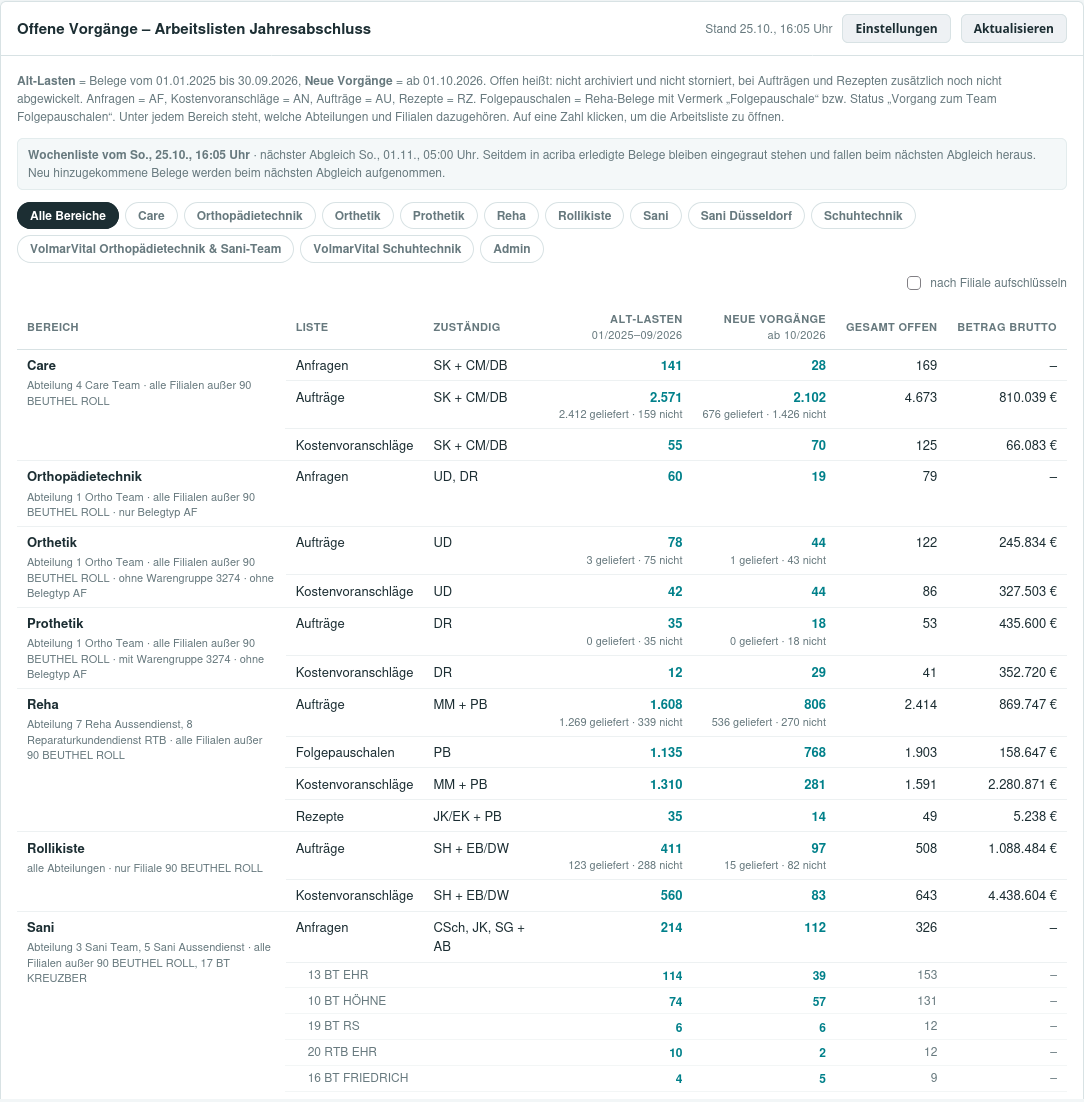
Bis zum Jahresende sollen alle offenen Anfragen, Kostenvoranschläge, Aufträge und Rezepte bearbeitet oder abgerechnet sein. Die Seite Auftragsverwaltung › Offene Vorgänge zeigt dir dazu je Block (z. B. Care, Reha, Sani Düsseldorf) eine Arbeitsliste mit den Zuständigen.
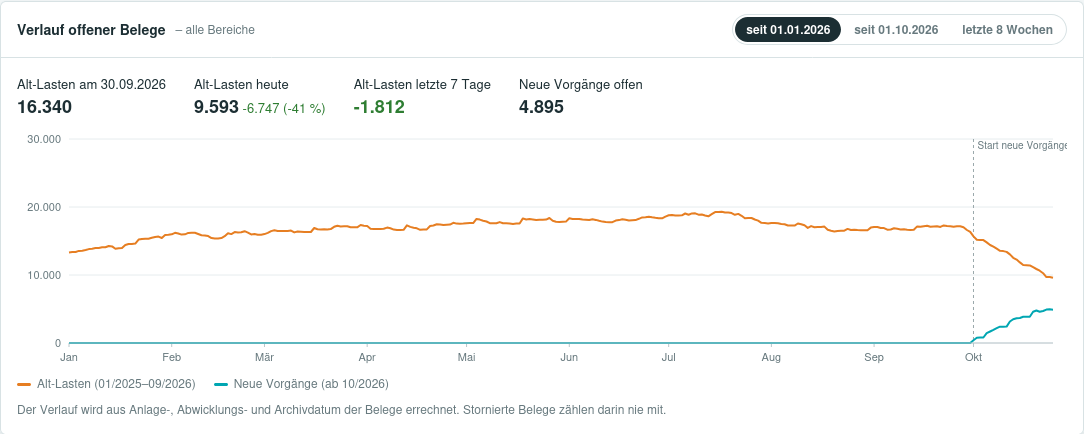
- Alt-Lasten: Belege vom 01.01.2025 bis 30.09.2026. Neue Vorgänge: Belege ab 01.10.2026.
- Anfragen = Belegtyp AF, Kostenvoranschläge = AN, Aufträge = AU, Rezepte = RZ. Folgepauschalen (Reha) = Belege mit Vermerk „Folgepauschale“ bzw. Status „Vorgang zum Team Folgepauschalen“.
- Offen heißt: nicht archiviert und nicht storniert, bei Aufträgen und Rezepten zusätzlich noch nicht abgewickelt. Maßgeblich ist immer acriba.
- Du siehst nur die Blöcke, die für dich freigegeben sind. Fehlt dir ein Block, melde dich bei Lars Neumann.
Die Übersicht lesen
- Je Block stehen die Listen mit den Zuständigen, darunter in grau, welche Abteilungen und Filialen zum Block gehören.
- Die Zahlen unter Alt-Lasten und Neue Vorgänge sind die noch offenen Belege. Ein Klick auf die Zahl öffnet die Arbeitsliste.
- Kleine Zeilen darunter: bei Aufträgen geliefert / nicht geliefert (geliefert = es gibt einen Lieferschein zum Auftrag), mit Vermerk, ✓ abgeschlossen (seit dem letzten Abgleich erledigt) und + neu seit Abgleich (kommt beim nächsten Abgleich in die Liste).
- Nach Filiale aufschlüsseln zeigt jede Liste je Filiale. Bei Sani, Sani Düsseldorf und Admin ist das immer an. Ein Klick auf eine Filialzahl öffnet die Liste gleich für diese Filiale.
- Bei Care ist jede Liste nach Abrechnung getrennt: § 300 (Abrechnung wie Arzneimittel) und § 302 (Hilfsmittel), laut Kennzeichen „Abrechnung nach“ am Beleg in acriba. Ein Klick auf die Zwischensumme öffnet die Liste nur für diese Abrechnungsart; in der Arbeitsliste gibt es dafür die Spalte und den Filter Abrechnung.
- Bei Sani und Sani Düsseldorf ist jede Liste zusätzlich nach Gesellschaft getrennt: Beuthel (Filialen 10–19) und Reha (Filialen 20–24). Ein Klick auf die Zwischensumme öffnet die Liste nur für diese Gesellschaft; in der Arbeitsliste gibt es dafür den Filter Gesellschaft.
- Mit den Knöpfen oben (z. B. Sani) blendest du nur einen Block ein; die Auswahl merkt sich die Seite.
Mit der Arbeitsliste arbeiten
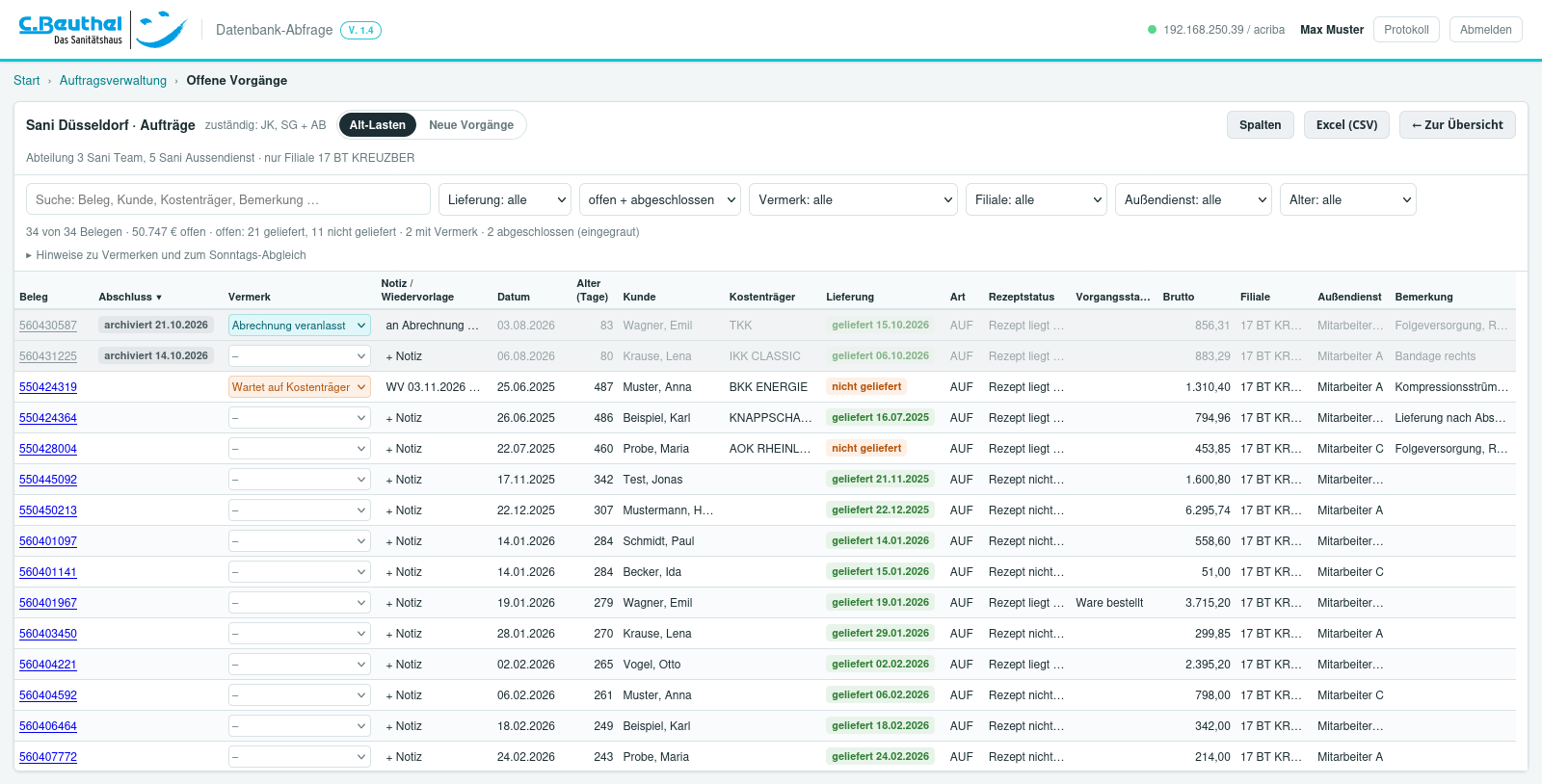
- Mit dem Klick auf eine Zahl wechselt die Seite in den Arbeitsmodus: Du siehst nur noch die Liste, sie füllt den ganzen Bildschirm, und die Spalten passen sich der Breite an – ohne seitliches Scrollen. Gekürzte Texte siehst du vollständig, wenn du mit der Maus darüberfährst. ← Zur Übersicht führt zurück.
- Auf kleineren Bildschirmen blendet die Liste weniger wichtige Spalten (z. B. „Zuletzt geändert“, „Sachbearbeiter“) automatisch aus. Unter Spalten kannst du jede Spalte ein- oder ausblenden; die Wahl merkt sich das Tool je Liste.
- Oben schaltest du zwischen Alt-Lasten und Neue Vorgänge um. Filter: Suche, Lieferung, offen/abgeschlossen, Vermerk (u. a. ohne Vermerk, Wiedervorlage fällig), Filiale, Außendienst und Alter.
- Ein Klick auf eine Spaltenüberschrift sortiert. Die Belegnummer öffnet die Belegpositionen.
- Eingegraute Zeilen sind in acriba schon abgewickelt, archiviert oder storniert – die Spalte Abschluss nennt Art und Datum. Sie bleiben bis zum nächsten Abgleich zur Kontrolle stehen.
- Mit Abgeschlossene entfernen nimmst du alle eingegrauten Belege der Liste sofort heraus, statt bis Mittwoch zu warten. Das gilt für alle, die die Liste sehen; die Belege zählen im Wochenbericht weiter als erledigt, Vermerke bleiben erhalten. Über wieder anzeigen neben der Belegzahl holst du sie zurück.
- Excel (CSV) lädt die gefilterte Liste mit allen Vermerken herunter.
Vermerke setzen
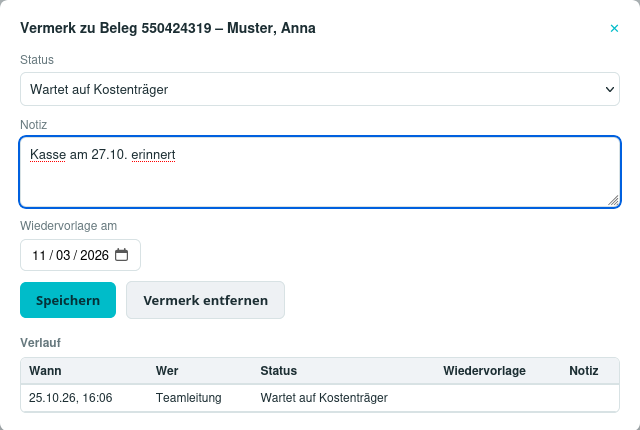
- Wähle in der Spalte Vermerk den Stand aus, z. B. Lieferung veranlasst, Abrechnung veranlasst, Stornierung veranlasst, Wartet auf Kostenträger oder Erledigt. Das wird sofort gespeichert.
- + Notiz öffnet ein Fenster für einen Freitext und ein Wiedervorlage-Datum. Fällige Wiedervorlagen erscheinen rot und lassen sich filtern.
- Unten im Fenster steht der Verlauf: wer wann was gesetzt hat.
- Vermerke werden im SQL-Tool gespeichert, nicht in acriba, und bleiben bei jedem Abgleich erhalten. Ein Vermerk „Erledigt“ allein nimmt keinen Beleg aus der Liste – dafür muss der Vorgang in acriba abgeschlossen sein.
Der tägliche Abgleich
Die Liste wird jeden Tag um 2 Uhr automatisch neu gezogen:
- neue offene Belege werden aufgenommen,
- in acriba abgeschlossene Belege werden eingegraut und bleiben bis Mittwoch zur Kontrolle stehen – beim Abgleich am Mittwoch fallen sie heraus,
- die Tageszahlen fließen in den Wochenbericht ein (Schritt 6), die Berichtswoche endet mit dem Abgleich am Mittwoch,
- alle Vermerke bleiben erhalten.
Beispiel: Ein Auftrag wird am Freitag in acriba abgewickelt → ab sofort eingegraut mit „abgewickelt“ und deinem Vermerk → er zählt im Wochenbericht als erledigt → nach dem Abgleich am Mittwoch ist er aus der Liste. Oben in der Übersicht steht, von wann die Liste ist und wann der nächste Abgleich läuft.
Wochenbericht für das Reporting am Mittwoch
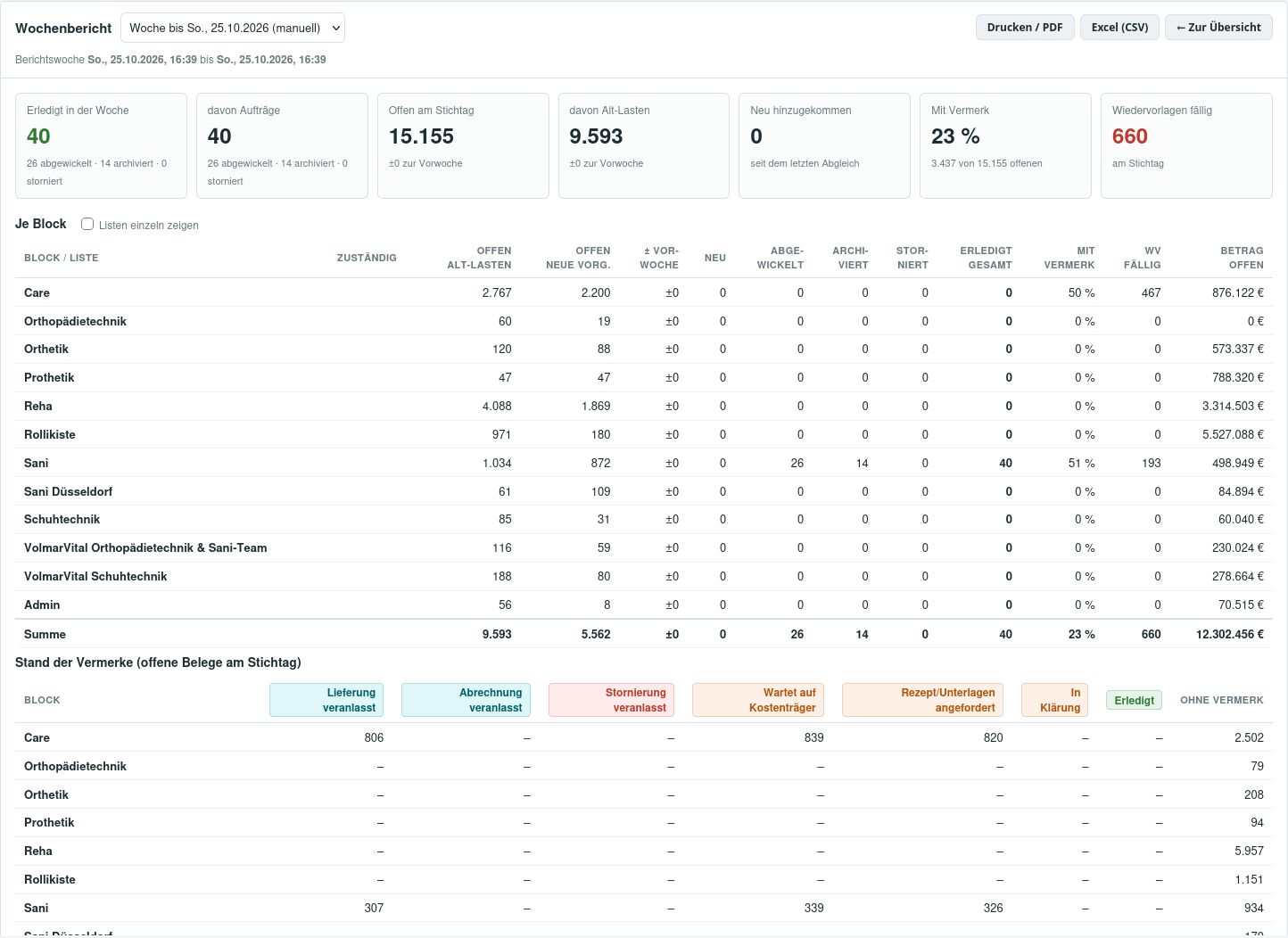
Der Knopf Wochenbericht oben rechts zeigt, was in der Woche geschafft wurde – für deine freigegebenen Blöcke.
- Oben wählst du die Woche: die abgeschlossenen Wochen (jeweils bis zum Abgleich am Mittwoch um 2 Uhr) oder die laufende Woche als vorläufige Vorschau. Erledigte und neue Belege werden über alle täglichen Abgleiche der Woche summiert, der Stand der Vermerke ist der vom letzten Abgleich (Stichtag).
- Kennzahlen: erledigt in der Woche (abgewickelt, archiviert, storniert), davon Aufträge, offen am Stichtag und davon Alt-Lasten jeweils mit Veränderung zur Vorwoche, neu hinzugekommen, Anteil mit Vermerk und fällige Wiedervorlagen.
- Je Block stehen dieselben Zahlen; mit Listen einzeln zeigen auch je Liste mit den Zuständigen.
- Stand der Vermerke: wie viele offene Belege am Stichtag welchen Vermerk hatten.
- Drucken / PDF druckt den Bericht oder speichert ihn als PDF; Excel (CSV) lädt alle Zahlen je Block, Liste und Zeitraum herunter.
Verlauf
Das Diagramm zeigt je Tag, wie viele Belege offen waren – Alt-Lasten (orange) und neue Vorgänge (türkis) – für alle freigegebenen Blöcke, den gewählten Block oder die geöffnete Liste. Darüber stehen die Alt-Lasten am 30.09.2026, heute und die Veränderung der letzten 7 Tage.
Einstellungen (nur mit Recht „Offene Vorgänge: Einstellungen“)
Der Knopf Einstellungen oben rechts hat vier Reiter:
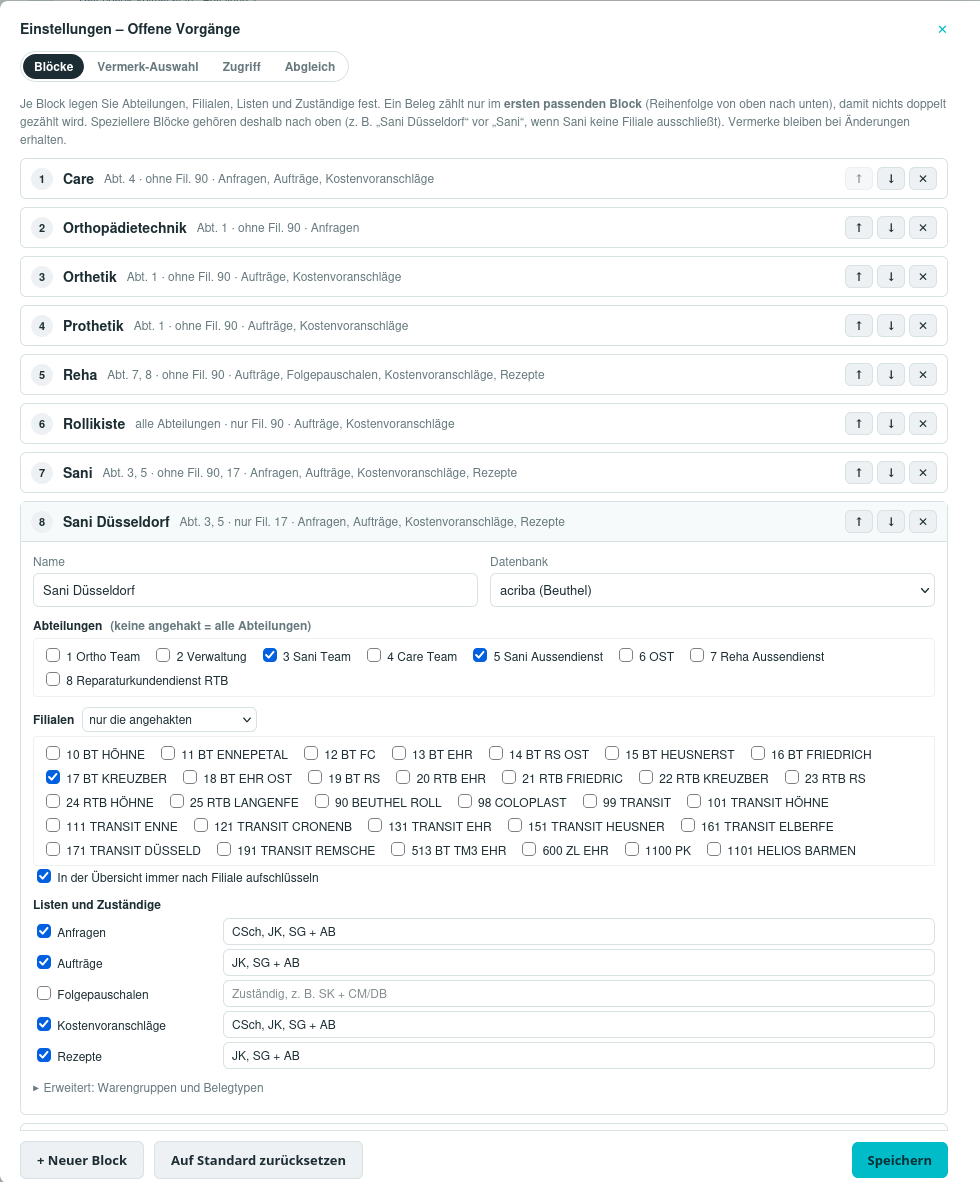
- Blöcke: je Block Name, Datenbank, Abteilungen, Filialen (alle / nur / alle außer), Listen mit Zuständigen und ob nach Filiale aufgeschlüsselt wird. Ein Beleg zählt nur im ersten passenden Block – speziellere Blöcke also nach oben schieben. Nach dem Speichern wird die Liste neu zugeordnet.
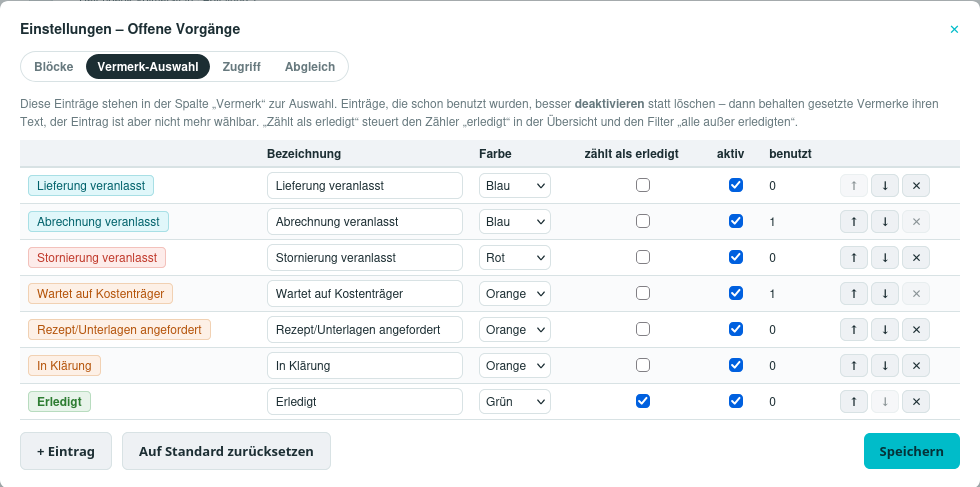
- Vermerk-Auswahl: Einträge umbenennen, Farbe wählen, festlegen, was als erledigt zählt, neue anlegen. Schon benutzte Einträge deaktivierst du besser, statt sie zu löschen.
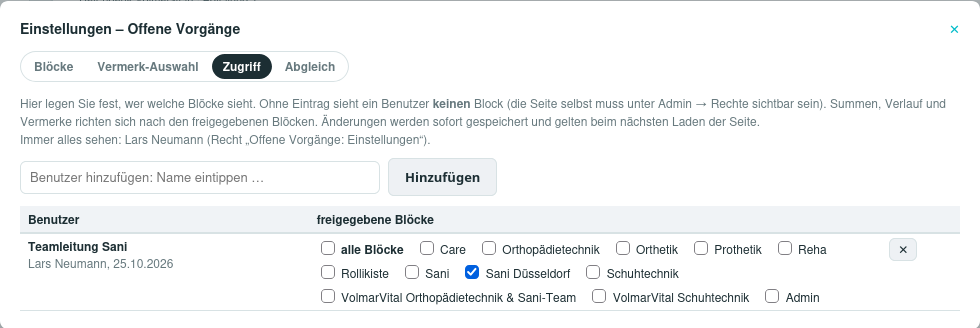
- Zugriff: Benutzer hinzufügen und die Blöcke anhaken, die er sehen darf (oder „alle Blöcke“). Bei Blöcken mit Gesellschafts-Trennung (Sani, Sani Düsseldorf) kannst du statt des ganzen Blocks auch nur Beuthel oder nur Reha freigeben – dann sieht der Benutzer in Übersicht, Liste, Verlauf und Wochenbericht nur diese Filialen und kann nur dort Vermerke setzen; am Block steht „nur Reha“ bzw. „nur Beuthel“. Ohne Eintrag sieht niemand etwas. Wird sofort gespeichert.
- Abgleich: Protokoll der Abgleiche und Jetzt abgleichen für einen außerplanmäßigen Abgleich. Ein Abgleich von Hand zählt im Wochenbericht wie ein täglicher Abgleich mit.
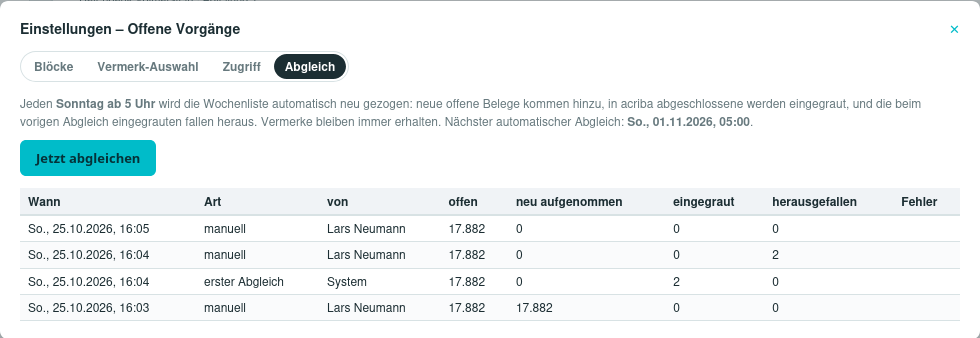
Rechte im Überblick
- Admin › Rechte › Offene Vorgänge: ob jemand die Seite überhaupt sieht.
- Einstellungen › Zugriff: welche Blöcke – bei Sani auch getrennt nach Beuthel und Reha – er dort sieht, bearbeiten (Vermerke setzen) und im Wochenbericht auswerten darf.
- Darf einstellen und freigeben (Recht „Offene Vorgänge: Einstellungen“, standardmäßig aus): sieht alle Blöcke und darf Blöcke, Vermerk-Auswahl, Zugriff und Abgleich verwalten. Vergeben wird es oben im Reiter Einstellungen › Zugriff (oder unter Admin › Rechte). Derzeit: Lars Neumann, Carolin Brinkmann, Sebastian Losekam.
Wozu der VO-Assistent da ist
Mit dem VO-Assistenten machst du aus einer Verordnung (Rezept) in wenigen Minuten einen fertigen Vorgang in acriba: Anfrage, Kostenvoranschlag, Auftrag oder Rezept – inklusive neuem Kunden, Preisen nach Vertrag, Ablage der Verordnung und Prüfung nach § 302. Er rechnet mit denselben acriba-Prozeduren wie acribaOT; was er anlegt, sieht in acriba genauso aus, als hättest du es dort erfasst.
Der Ablauf hat immer fünf Schritte:
- Verordnung laden – Datei hineinziehen, importieren oder mit der Kamera fotografieren (Schritt 3).
- Texterkennung – die KI liest die Felder aus, du vergleichst sie mit dem Rezept (Schritt 4).
- Abgleich – Kunde, Kostenträger und Verordner werden in acriba gesucht und zugeordnet (Schritt 5).
- Vorgang anlegen – Belegtyp wählen, Kopfdaten prüfen, Artikel erfassen (Schritte 7 bis 11).
- Anlegen und Ergebnis prüfen (Schritte 12 und 13).
- Du findest ihn unter Auftragsverwaltung › VO-Assistent Beuthel. Für die Datenbank Volmarstein gibt es die eigene Kachel VO-Assistent Volmarstein – dann kommen Kunden, Kassen, Artikel und Belege aus Volmarstein, oben steht ein blauer Hinweis.
- Testmodus: Steht oben in der Belegmaske ein gelber Kasten „Testmodus“, wird alles komplett in acriba durchgerechnet und danach wieder verworfen – es wird nichts gespeichert. So kannst du gefahrlos üben. Im Echtbetrieb fragt das Tool vor dem Anlegen noch einmal nach.
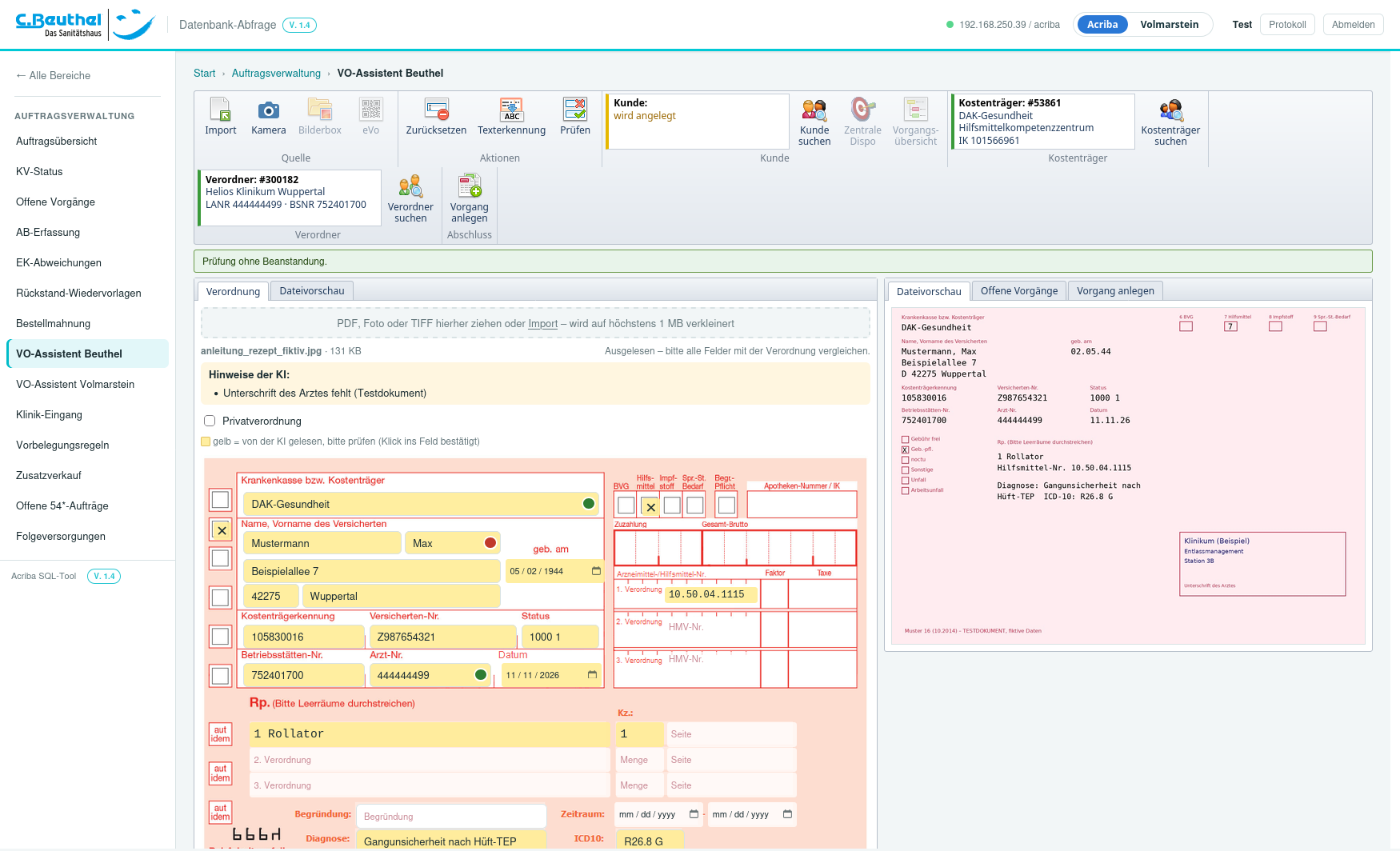
Alle Bilder in dieser Anleitung zeigen ein erfundenes Testrezept („Mustermann, Max“). Ein Klick auf ein Bild vergrößert es.
Die Leiste oben

- Quelle: Import lädt eine Datei, Kamera fotografiert die Verordnung mit der Webcam. Bilderbox und eVo gibt es nur in acribaOT (grau).
- Aktionen: Zurücksetzen verwirft alles und beginnt neu. Texterkennung lässt die KI die Verordnung lesen. Prüfen gleicht Kunde, Kostenträger und Verordner erneut mit acriba ab – immer dann klicken, wenn du Felder auf dem Rezeptformular von Hand geändert hast.
- Kunde, Kostenträger, Verordner: Die drei Kästen zeigen, was zugeordnet ist. Der farbige Rand verrät den Stand: grün = eindeutig zugeordnet, gelb = nicht gefunden bzw. Auswahl offen (beim Kunden heißt das „wird angelegt“). Mit … suchen wählst du selbst aus, ein Doppelklick auf einen Kasten öffnet den Datensatz.
- Vorgangsübersicht öffnet den zugeordneten Kunden in der Stammdaten-Auskunft (nur bei Bestandskunden). Vorgang anlegen springt rechts in die Belegmaske.
Verordnung laden
- Zieh die Datei einfach in das gestrichelte Feld links („PDF, Foto oder TIFF hierher ziehen“) – oder klick auf Import. Erlaubt sind PDF, JPG, PNG und TIFF (Fax/Scanner).
- Große Dateien werden automatisch auf höchstens 1 MB verkleinert – abgelegt wird nur die kleine Fassung. Unter dem Feld steht Dateiname und Größe.
- Kamera: Fotografier die Verordnung flach und gerade, möglichst ohne Schatten. Das Bild wird wie eine Datei behandelt.
- Rechts erscheint die Dateivorschau. Mit den Reitern Verordnung / Dateivorschau (links) und Dateivorschau / Offene Vorgänge / Vorgang anlegen (rechts) wechselst du die Ansicht – so hast du das Original immer neben dem Formular.
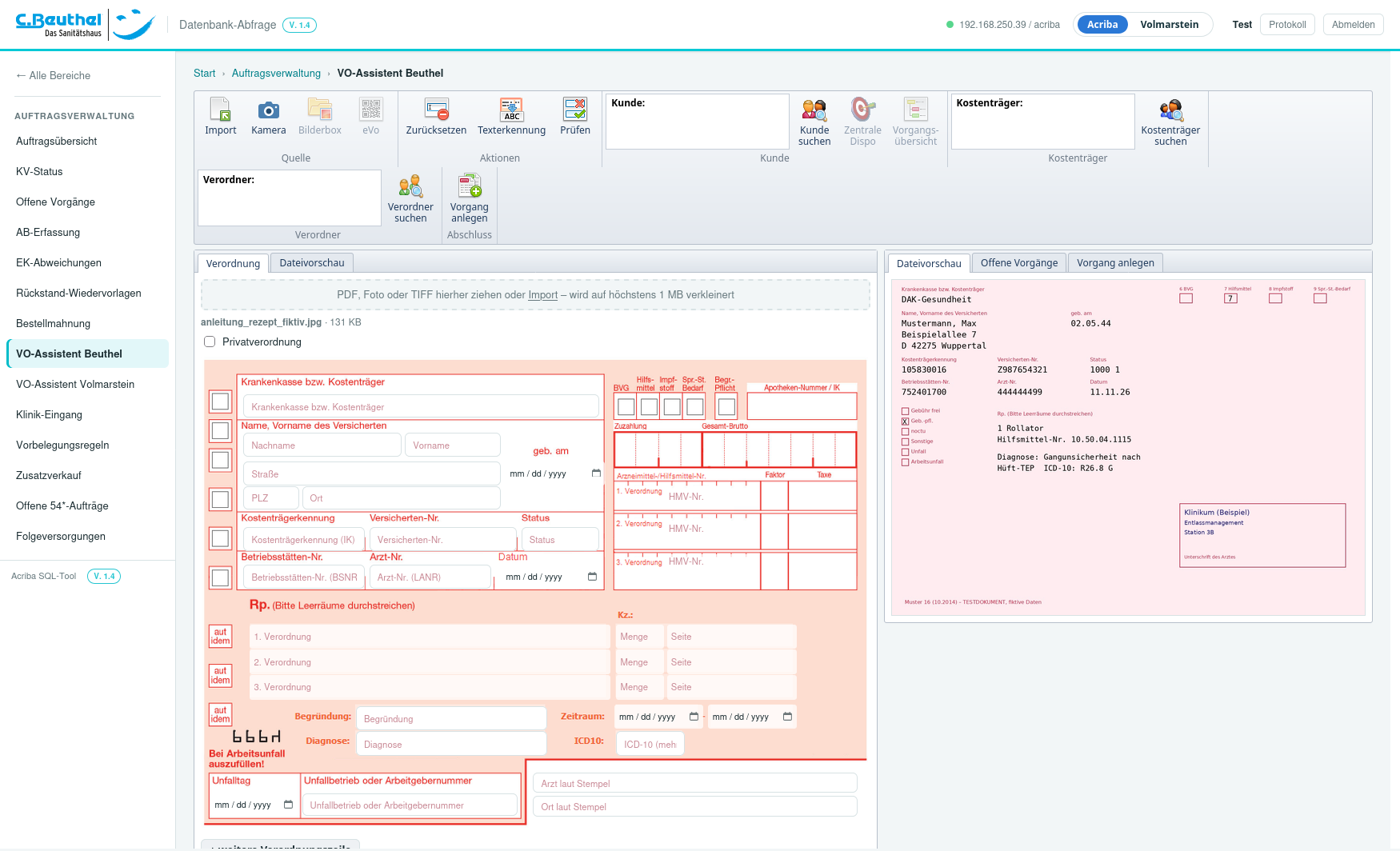
Texterkennung – und warum du trotzdem prüfen musst
- Klick auf Texterkennung. Die KI liest die Verordnung in etwa 20–60 Sekunden aus und trägt alles in das Rezeptformular ein: Kasse, Name, Anschrift, Geburtsdatum, Versicherten-Nr., Status, BSNR, Arzt-Nr., Datum, Ankreuzfelder, Verordnungszeilen mit Hilfsmittelnummer, Diagnose und ICD-10.
- Gelb hinterlegte Felder hat die KI gefüllt. Vergleich jedes gelbe Feld mit dem Original rechts. Ein Klick ins Feld bestätigt es (gelb verschwindet); falsch gelesene Werte überschreibst du einfach.
- Oben stehen die Hinweise der KI, z. B. „Unterschrift fehlt“ oder unleserliche Ziffern. Die KI rät nicht: Was sie nicht sicher lesen kann, lässt sie leer und nennt es hier.
- Die farbigen Punkte im Formular neben Kasse, Name und Arzt-Nr.: grün = in acriba zugeordnet, gelb = mehrere Treffer, bitte auswählen, rot = in acriba nicht gefunden (beim Kunden: wird neu angelegt).
- Privatverordnung anhaken, wenn es kein Kassenrezept ist – dann ist kein Kostenträger nötig.
- Klebt ein Etikett mit Strichcode (unsere Artikel-ID) auf dem Rezept, übernimmt der Assistent diesen Artikel später direkt als Position.
- Hast du etwas geändert, das für die Zuordnung wichtig ist (IK, Name, Geburtsdatum, BSNR, Arzt-Nr.), klick oben auf Prüfen.
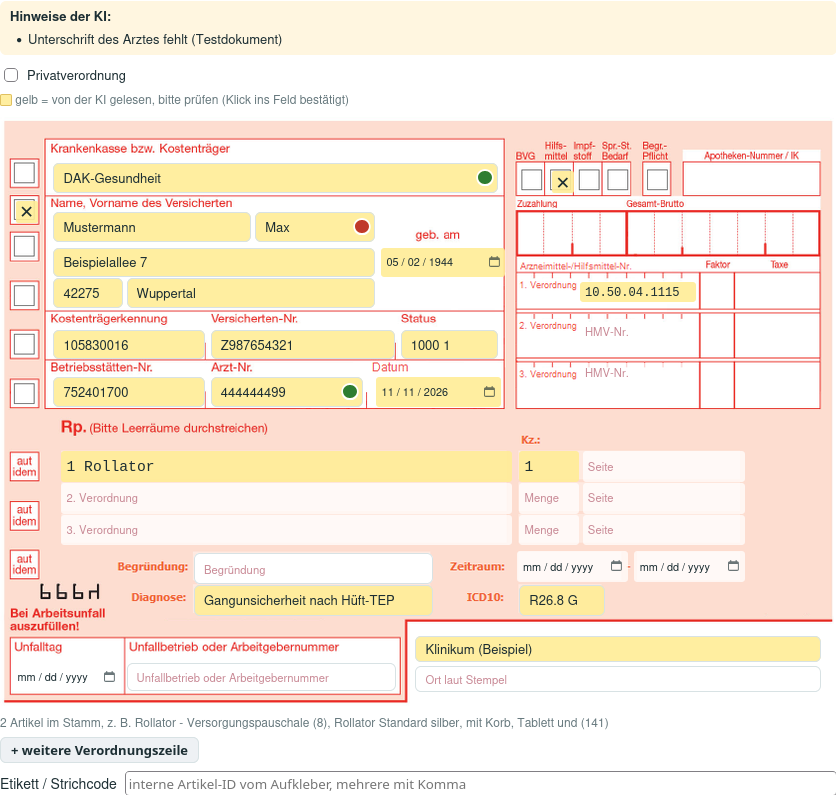
Wichtig: Die KI ist eine Hilfe, keine Prüfung. Verantwortlich für die Daten bist du – gerade Versicherten-Nr., Geburtsdatum und Hilfsmittelnummer immer gegenlesen. Die Texterkennung überträgt die Verordnung an einen KI-Dienst und verursacht Kosten; starte sie also erst, wenn die richtige Datei geladen ist.
Abgleich: Kunde, Kostenträger, Verordner
Nach der Texterkennung sucht das Tool automatisch in acriba – genau wie der acriba-VO-Assistent. Darunter steht „Prüfung ohne Beanstandung“ oder die acriba-Prüfmeldungen.
- Kunde wird über Versicherten-Nr. gesucht, sonst über Vorname, Nachname und Geburtsdatum.
- Genau ein Treffer → zugeordnet (grün).
- Kein Treffer → „wird angelegt“: Der Kunde entsteht erst beim Anlegen des Belegs aus den Daten der Verordnung (Schritt 8).
- Mehrere Treffer → mit Kunde suchen den richtigen auswählen. Im Suchfenster suchst du nach Name, Kunden-Nr. oder Versicherten-Nr.; ein Klick auf die Zeile übernimmt.
- Kostenträger wird über die IK gesucht. Bei vielen großen Kassen (z. B. Barmer, AOK Rheinland/Hamburg, BIG) passt eine IK auf mehrere Kostenträger in acriba – dann bitte über Kostenträger suchen den richtigen wählen.
- Verordner wird über BSNR und Arzt-Nr. gesucht. Kliniken verordnen im Entlassmanagement mit der Arzt-Nr. 444444499 – dann wird die Klinik über die BSNR gefunden. Nicht gefunden? Verordner suchen (Name oder BSNR).
Gehört die Verordnung zu einem offenen Vorgang?
- Bei einem Bestandskunden zeigt der Reiter Offene Vorgänge (rechts) alle offenen Belege des Kunden mit Status, Verordner und Positionen.
- Grün hinterlegt sind Vorgänge, die passen: gleicher Verordner und/oder gleiche Produktart (Hilfsmittelgruppe).
- Kommt die Verordnung z. B. nachträglich zu einem bereits angelegten Auftrag, klick dort auf Zuordnen: Die Verordnung wird an diesem Vorgang abgelegt, statt einen neuen Beleg anzulegen. Das Tool zeigt vorher, was passiert, und warnt bei Unstimmigkeiten.
- Mit den kleinen Kreisen (rot/gelb/grün) markierst du einen Vorgang zur Nachbearbeitung – wie in acriba.
- Steht dort „Keine offenen Vorgänge“, gehört die Verordnung zu einem neuen Vorgang → weiter mit Schritt 7.
Vorgang anlegen: den Belegtyp wählen
Klick oben auf Vorgang anlegen oder rechts auf den Reiter Vorgang anlegen. Dann wählst du, was entstehen soll:

- Anfrage (AF) – der Kunde oder die Klinik fragt etwas an, es gibt noch keine Positionen. Du füllst die Anfrage-Felder (Hilfsmittel, Auftraggeber, melden bei, Terminwunsch, Lieferung/Abholung …).
- KV / Angebot (AN) – das Hilfsmittel ist genehmigungspflichtig und es soll erst ein Kostenvoranschlag an die Kasse gehen.
- Auftrag (AU) – geliefert wird (Normalfall Reha/Lieferung). Bei passender Versandart steht der Auftrag nach dem Anlegen automatisch im Tourenpool.
- Rezept (RZ) – direkt abrechnen, z. B. wenn das Hilfsmittel schon abgegeben ist. Beim Rezept sind Außendienst und Lieferdatum Pflicht.
Du kannst den Typ jederzeit wechseln; Positionen und Preise werden dann neu berechnet.
Kopfdaten prüfen und ergänzen
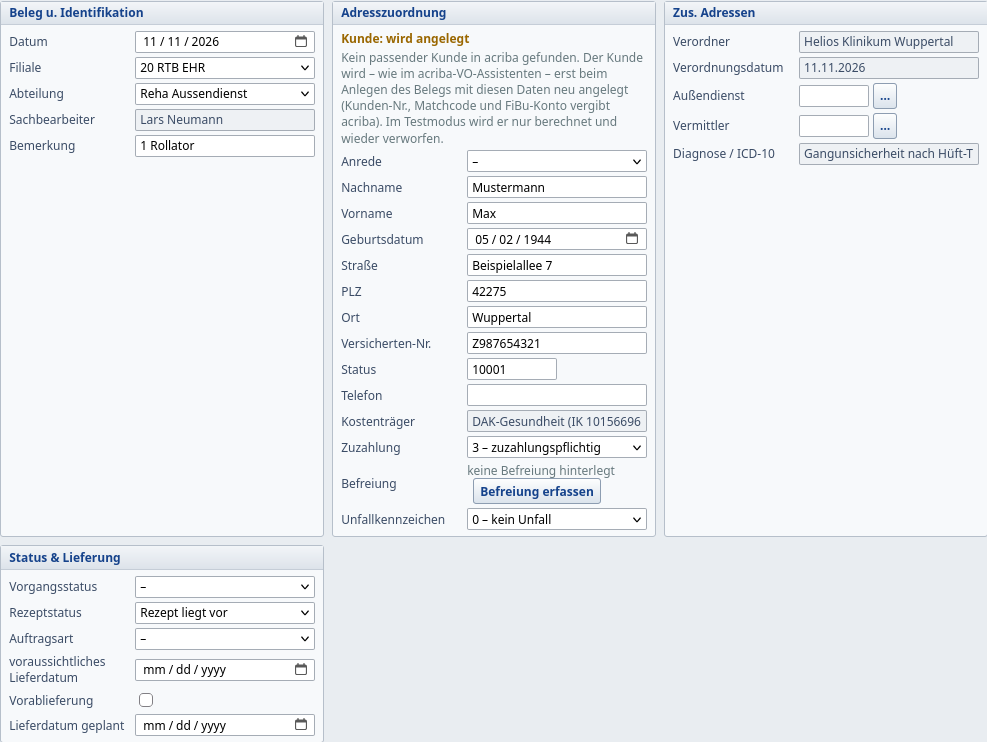
- Beleg u. Identifikation: Datum, Filiale und Abteilung (Pflicht – vorbelegt aus deinem Benutzer), Sachbearbeiter (du) und Bemerkung. Die Bemerkung übernimmt acriba bei Aufträgen als Tour-Text für die Fahrer – deshalb ist sie dort auf 80 Zeichen begrenzt.
- Adresszuordnung: Beim Bestandskunden siehst du den Kunden, die Zuzahlung und ggf. die hinterlegte Befreiung. Bei „Kunde: wird angelegt“ stehen hier die Daten des neuen Kunden aus der Verordnung – bitte kontrollieren und ggf. Telefon ergänzen (wichtig für die Tour).
- Status: fünfstellig wie in acriba (z. B. 10001 = Mitglied). Steht auf dem Rezept keiner, wird 10001 eingetragen.
- Die Versicherten-Nr. wird wie in acriba auf die Prüfziffer geprüft – eine falsch gelesene Ziffer fällt sofort auf.
- Zuzahlung: wird aus der Verordnung (gebührenfrei, Befreiung, Alter unter 18) vorgeschlagen. Liegt eine Befreiungsbescheinigung vor: Befreiung erfassen (Zeitraum ab/bis).
- Neue Kunden bekommen automatisch die Zahlungsbedingung 1 „10 Tage Netto“; Kunden-Nr., Matchcode und FiBu-Konto vergibt acriba.
- Zus. Adressen: Verordner (aus dem Abgleich), Außendienst und Vermittler – Nummer eintippen oder mit … suchen. Bei Bestandskunden wird der zuletzt verwendete Vermittler vorgeschlagen. Der Außendienst ist für die Provision wichtig – bitte nie leer lassen, wenn einer zuständig ist.
- Status & Lieferung: Vorgangsstatus und Rezeptstatus wie in den acriba-Masken. Voraussichtliches Lieferdatum = Liefertag: Mit diesem Datum landet der Auftrag im Tourenpool, und für die Abrechnung ist es Pflicht. Vorablieferung anhaken, wenn vor der Genehmigung geliefert wird.
- Gelb markierte Felder hat eine Vorbelegungsregel gesetzt (Seite Vorbelegungsregeln, z. B. je Verordner oder Rezepttext) – oben steht, welche Regel gegriffen hat.
Artikel erfassen – Schnellwahl oder Positionsraster
Aus jeder Verordnungszeile entsteht eine Position. Ist die Hilfsmittelnummer eindeutig, setzt der Assistent den Artikel selbst. Oft passen aber mehrere Artikel – dann steht neben dem Anlegen-Knopf „Pos. 1: Artikel wählen“. Dafür gibt es zwei Wege:
a) Schnellwahl Reha – ein Klick setzt den Artikel, den Filiale 20 bei Klinik-Aufträgen für dieses Hilfsmittel tatsächlich liefert (meist die Versorgungspauschale), samt üblicher Leistung:
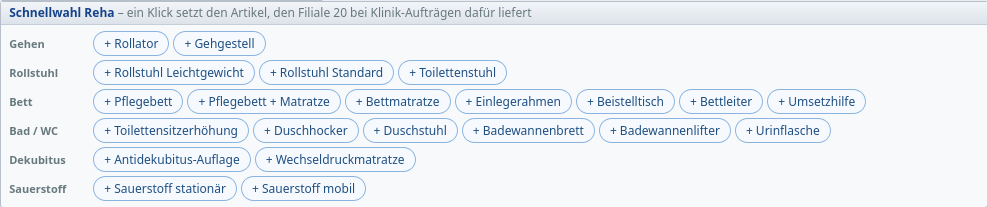
- Mit der Maus über einen Knopf siehst du Artikel und wie oft er bisher genommen wurde. Grün mit ✓ = steht schon im Auftrag.
- Pflegebett + Matratze setzt beide Positionen auf einmal.
- Bei uneinheitlichen Gruppen (z. B. Rollstühle) öffnet sich eine Auswahl mit den drei üblichen Modellen.
- Danach öffnet sich wie in acriba ggf. das Fenster Verknüpfte Artikel (z. B. Sitzkissen, Beinstützen zum Rollstuhl) – anhaken, was mitgeliefert wird.
b) Positionsraster – wie in acriba:
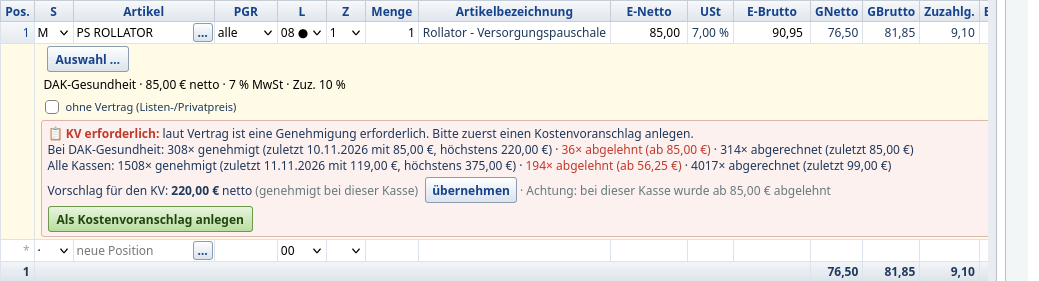
- S = Suchkennung, Artikel = Suchbegriff. Z. B. M + Matchcode („PS ROLLATOR“), H + Hilfsmittelnummer, I + Artikel-ID, B + Bestellnummer, E + EAN, N + Name, P + PZN, W + Warengruppe/Nummer, A + Abrechnungspositionsnummer. Leer = automatisch erkennen. Ein Treffer wird übernommen, sonst öffnet sich das Artikelfenster; … öffnet es jederzeit.
- PGR = Preisgruppe („alle“ = alle Verträge der Kasse), L = Leistung (00, 08 Versorgungspauschale, 09 Folgepauschale …; • = für diese Leistung gibt es einen Preis), Z = Zuzahlungskennung, Menge, Seite (links/rechts/beidseits).
- Die Preise kommen aus dem Vertrag der Kasse. E-Brutto kannst du überschreiben, wenn du einen anderen Preis brauchst (wird netto umgerechnet). Privat anhaken = Position ohne Kasse zum Privatpreis.
- Rechts stehen die Abrechnungsdaten: HMV, Abr.-Pos.-Nr., LEGS, Produktbesonderheit und Übertragungskennzeichen – das, was später an die Kasse geht.
- Gelber Vorschlag („in den letzten 12 Monaten 257× für diesen Kostenträger gewählt – bitte prüfen“): Gibt es mehrere Verträge, nimmt das Tool den bei dieser Kasse üblichen. Mit Auswahl … änderst du ihn (Schritt 10).
- Roter Kasten „KV erforderlich“: Laut Vertrag braucht das Hilfsmittel eine Genehmigung. Darunter steht, was bei dieser Kasse bisher genehmigt bzw. abgelehnt wurde, und ein Preisvorschlag für den KV (übernehmen). Entweder Als Kostenvoranschlag anlegen (Belegtyp KV) – oder bei Vorablieferung unten unter Abschluss „Kostenvoranschlag zum Auftrag erstellen“ anhaken (Schritt 12).
Preisauswahl bei mehreren Verträgen
Gibt es für einen Artikel bei der Kasse mehrere gültige Vertragspreise, öffnet sich – wie in acriba – die Preisauswahl:
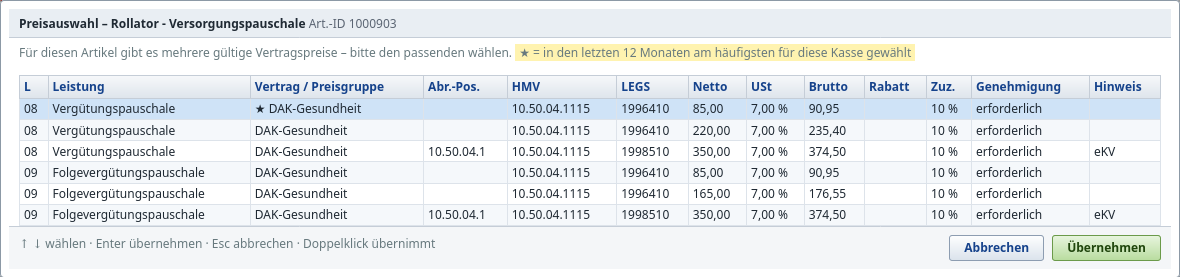
- Jede Zeile ist ein Vertragspreis mit Leistung, Vertrag/Preisgruppe, Abrechnungsposition, LEGS, Netto/Brutto, Zuzahlung und Genehmigungspflicht.
- ★ und gelb = in den letzten 12 Monaten am häufigsten für diese Kasse gewählt – meist die richtige Wahl.
- Zeile anklicken und Übernehmen (oder Doppelklick, oder mit den Pfeiltasten wählen und Enter).
- Hinweis „eKV“ = elektronischer Kostenvoranschlag. Bei Unsicherheit lieber nachfragen als raten – ein falscher Vertrag führt zu Absetzungen.
Was fehlt noch? – und die Prüfung nach § 302
- Solange etwas fehlt, ist der Anlegen-Knopf grau. Links daneben steht genau, was fehlt, z. B. „Abteilung“, „Pos. 1: Artikel wählen“, „Pos. 1: Leistung wählen“ oder „Vertrag wählen“:

- § 302 prüfen rechnet den Beleg im Hintergrund komplett in acriba durch und prüft die Abrechnungsdaten wie die Kasse: Kasse, Versicherter, Verordnung, Leistungskennzeichen, LEGS, Abrechnungsnummern und Übertragungskennzeichen. Dabei wird nichts gespeichert.
- Typischer Fehler: „Lieferdatum fehlt“ → unter Status & Lieferung das voraussichtliche Lieferdatum eintragen und erneut prüfen.


- Auch ohne Klick prüft das Tool vor dem Anlegen noch einmal und fragt nach, wenn es Fehler gibt. Hinweise wie „LANR“ oder „Verordnung älter als 28 Tage“ sind nur Hinweise – bitte trotzdem lesen.
Abschluss: was beim Anlegen zusätzlich passiert

- Verordnung am Beleg ablegen (Standard: an) – die geladene Datei wird wie in acriba als Dokument am neuen Beleg gespeichert, mit der Bemerkung daneben.
- Weitere Dokumente – z. B. Genehmigung, Maßbogen, Lieferschein: hineinziehen, + Dokument hinzufügen oder Kamera. Je Dokument die Dokumentart wählen; auch hier wird auf höchstens 1 MB verkleinert.
- Kostenvoranschlag zum Auftrag erstellen (Vorablieferung) – legt zum Auftrag gleich den KV an: gleicher Vorgang, gleiche Positionen, als Vorablieferung gekennzeichnet. So wird geliefert, während die Genehmigung läuft. Bei genehmigungspflichtigen Artikeln aus der Schnellwahl oder dem Klinik-Eingang ist der Haken automatisch gesetzt.
- Beim Rezept: Rezept direkt abwickeln – nur ohne offenen KV (erst nach der Genehmigung).
- Dann … anlegen. Im Echtbetrieb fragt das Tool „jetzt ECHT in acriba anlegen?“.
Das Ergebnis lesen
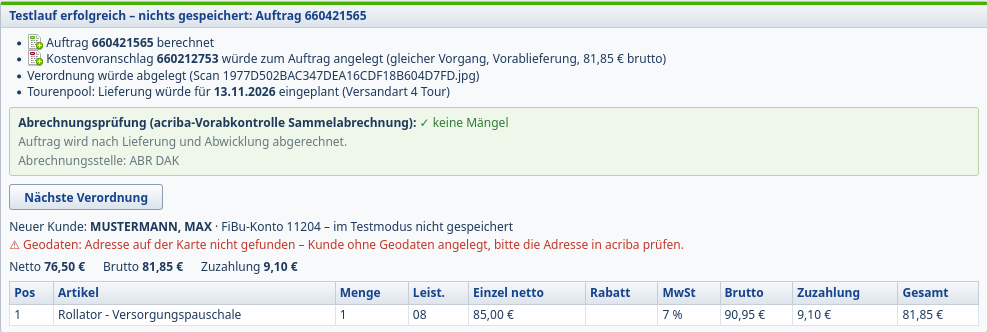
- Grüner Rand = gespeichert, „Testlauf erfolgreich – nichts gespeichert“ = Testmodus. Darunter steht alles, was passiert ist: Belegnummer, KV, abgelegte Dokumente, Lagerabtrag, ob der Auftrag im Tourenpool steht (mit Liefertag) und ob das Rezept abgewickelt wurde.
- Abrechnungsprüfung: acribas Vorabkontrolle der Sammelabrechnung – grün „keine Mängel“ oder die Mängel, die du in acriba noch beheben musst.
- Neuer Kunde: Matchcode, Kunden-Nr. und FiBu-Konto. Rote Geodaten-Warnung = die Adresse wurde auf der Karte nicht (genau) gefunden – bitte Straße/Hausnummer in acriba prüfen, sonst kann die Tourenplanung den Kunden nicht einplanen.
- Rot markiert erscheinen auch Positionen ohne Vertragspreis oder unter Einkaufspreis – bitte kontrollieren.
- Nächste Verordnung setzt alles zurück für das nächste Rezept. Kunde in der Stammdaten-Auskunft öffnen zeigt den (neuen) Kunden; beim Rezept gibt es ggf. Rezept jetzt abwickeln.
Rezepte aus Kliniken: der Klinik-Eingang
Für Klinik-Rezepte der Filiale 20 gibt es eine Abkürzung: Auftragsverwaltung › Klinik-Eingang. Dort ziehst du Faxe, Scans oder E-Mail-Anhänge hinein (auch mehrere auf einmal) oder fotografierst mit dem Tablet in der Klinik. Jedes Dokument wird sofort im Hintergrund gelesen – inkl. Entlassdatum, Station und Rückrufnummer – und abgeglichen:

- Ampel: grün = alles eindeutig, gelb = bitte prüfen (Gründe stehen darunter), rot = nicht lesbar. „Entlassung HEUTE“ ist rot markiert.
- Bearbeiten öffnet den Fall fertig im VO-Assistenten – ohne erneute Texterkennung. Der Auftrag ist vorbelegt: Filiale 20, Abteilung Reha Außendienst, Lieferdatum = Entlassdatum (sonst heute), Vorablieferung, Außendienst und Vermittler der Klinik, Versandart „4 Tour“ – bei Entlassung heute „Notfalltour“:

- Steht auf dem Rezept nur die Hilfsmittelgruppe (z. B. „Rollator 10.50.04.1“), setzt das Tool den bei Klinik-Aufträgen üblichen Artikel. Alles Weitere wie in den Schritten 8 bis 13.
- Nach dem Anlegen steht der Auftrag am Entlasstag im Tourenpool; darunter kannst du gleich Zeitfenster, „avisiert“ und eine Telefonnotiz setzen.
- Dokument zeigt das Original, neu lesen startet die Texterkennung erneut, verwerfen nimmt Doppelte oder Nicht-Rezepte heraus.
Häufige Fragen
- Der Anlegen-Knopf bleibt grau. Lies den Text links neben dem Knopf – dort steht, was fehlt (Schritt 11).
- „Mehrere Kostenträger gefunden“. Die IK passt in acriba auf mehrere Einträge → Kostenträger suchen und den richtigen wählen.
- „Pos. 1: Artikel wählen“. Die Hilfsmittelnummer passt auf mehrere Artikel → Schnellwahl, … im Raster oder Matchcode mit Suchkennung M.
- „ohne Vertrag (Listen-/Privatpreis)“. Für die Kasse gibt es keinen Vertragspreis bzw. der Vertrag hat keinen Preis (Genehmigung nötig) → KV anlegen oder Vertrag/Preisgruppe prüfen.
- Die Versicherten-Nr. wird abgelehnt. Die Prüfziffer stimmt nicht – meist eine falsch gelesene Ziffer. Mit dem Original vergleichen.
- Der Auftrag steht nicht im Tourenpool. Das hängt an der Versandart der Filiale/Abteilung. Im Ergebnis steht dann ein roter Hinweis mit der Versandart – ggf. Filiale/Abteilung prüfen.
- Falsche Datenbank? Beuthel und Volmarstein sind getrennte Kacheln. Kunden, Kassen und Artikel kommen immer aus der gewählten Datenbank.
- Fehler oder Ungereimtheiten? Bitte mit Screenshot an Lars Neumann. Alle Anlagen stehen zusätzlich im Protokoll.
Aufbau, Begriffe und Rollen
Das Controlling hat fünf Reiter: Geschäftsführung (alle Gesellschaften) · Bereiche (z. B. Reha-Außendienst, mit Übersicht, Warengruppen und Budget) · Dashboards · Berichte · Verwaltung.
- Gesellschaft: Curt Beuthel, Reha Team, Rollikiste, VolmarVital. Bereich: fachliche Sicht mit eigenem Budget. Bericht: eine Tabelle mit Diagramm zu einer Frage. Dashboard: eine Seite aus mehreren Berichten. Zugriff: welche Zahlen eine Person sehen darf. Freigabe: wer ein Dashboard sieht – intern und im Portal.
- Controller (Haken vergibt der Admin): baut Berichte und Dashboards für alle, gibt sie frei und pflegt die Verwaltung.
- Leitende Mitarbeitende: sehen ihre Bereiche laut Zugriff, mit vollem Zugriff auch die Geschäftsführung, und die für sie freigegebenen Dashboards. Bauen können sie nichts.
- Budget pflegen (eigener Haken): darf das Budget planen und die Budget-Datei hochladen.
Geschäftsführung
IST, Budget und Vorjahr aller Gesellschaften inkl. Volmarstein-Datenbank, dazu Summe in Abrechnung, Differenz zum Ziel, Monatspotenzial, Auftragsbestand und Hochrechnung. Zeitraum: Monate in der Leiste an-/abklicken (Umschalt-Klick = alle Monate bis dahin) oder die Kurzwahl bis heute · bis Vormonat · lfd. Monat · Gesamtjahr. Gesellschaften: die Chips an-/abwählen.
Die Tabelle klappt jede Gesellschaft in Abteilungen und Filialen auf; jede Umsatzzeile zählt genau einmal, die Verwaltung bleibt wie in Power BI außen vor. Ein Klick auf eine IST-Zahl zeigt die Belege.
Bereiche
Oben den Bereich wählen, dann Übersicht, Warengruppen oder Budget. Jahr und „bis Monat“ legen den Zeitraum fest; Geplante WGR zählt nur die für den Bereich geplanten Warengruppen, Alle WGR alle der Abteilung.
- IST = Nettoumsatz der Rechnungen, Gutschriften und Lieferscheine (LV/LG) – dieselbe Datenbasis wie im bisherigen Power BI. Daten werden 10 Minuten zwischengespeichert; Aktualisieren lädt sofort neu.
- Ausblick: Hochrechnung laufender Monat und Jahr, geliefert-nicht-abgerechnet, genehmigt-nicht-geliefert.
- Jede Zahl ist anklickbar und zeigt die Belege dahinter. Ein Klick auf den Namen einer Warengruppe öffnet ihre Details: Monatsverlauf mit Budget und Vorjahr, Top-Artikel, Kostenträger, Filialen und Außendienst.
- Unter der Übersicht stehen die weiteren Berichte, die der Controller für diesen Bereich zusammengestellt hat.
- Budget (mit Budget-Pflege): drei Wege – (1) aus einer Basis plus Zuschlag vorschlagen, (2) ein Jahresziel für den Bereich eingeben und nach dem Anteil der Warengruppen verteilen, (3) je Warengruppe einen Jahreswert oder eine Änderung in % eintragen. Die Monate verteilen sich wahlweise wie die Saison der Basis, nach Arbeitstagen oder gleichmäßig. 12 Werte lassen sich aus Excel einfügen, Enter springt eine Zeile weiter, ↶ nimmt den letzten Schritt zurück. Diagramm und „Auf einen Blick“ zeigen Budget gegen Basis; Warengruppen mit mehr als 30 % Abweichung sind gelb markiert.
Dashboards ansehen
Unter Dashboards stehen alle Dashboards, die für dich freigegeben sind. Zeitraum und Bereich oben gelten für alle Berichte des Dashboards („wie im Bericht“ = jeder Bericht nutzt seinen eigenen). Jede Person sieht nur die Zahlen, die ihr Zugriff erlaubt. „Als Start-Dashboard“ merkt sich die Auswahl in deinem Browser.
- Monatsleiste: Klick = ein Monat des laufenden Jahres, Umschalt-Klick = Zeitraum bis hierher; × am Chip hebt die Auswahl auf.
- Vergleich je Bericht oben rechts umschalten: Vorjahr, Vormonat oder Budget (Budget nur beim Umsatz).
- Diagramme: Legende anklicken blendet eine Reihe ein/aus; Überfahren zeigt alle Werte. Ein Klick auf einen Balken oder Punkt filtert die anderen Berichte auf diesen Wert (z. B. eine Warengruppe oder einen Monat).
Berichte erstellen (Controller)
Im Reiter Berichte auf drei Wegen:
- Vorlage anklicken – rechnet sofort für den oben gewählten Bereich.
- Mit KI: Frage in eigenen Worten, Folgefragen passen den Bericht an. Die KI legt nur den Aufbau fest; an sie gehen keine Kunden- oder Umsatzdaten aus dem Tool.
- Mit Beispielbild: „Bild als Beispiel“ wählen, ein Bild ins Eingabefeld ziehen oder mit Strg+V einfügen – z. B. einen Screenshot aus Power BI oder Excel oder das Foto einer Skizze. Die KI baut den Bericht nach diesem Vorbild (Zeilen, Spalten, Kennzahlen, Vergleich, Diagrammart) und schreibt dazu, was sie übernommen hat. Das Bild geht an die KI (Anthropic) und wird nicht gespeichert – bitte keine Patienten- oder Kundennamen darauf.
- Darstellung umschalten: Am fertigen Bericht oben zwischen Linie, Balken, Rangliste bzw. bei Kreuztabellen gestapelt, Linien, Heatmap wechseln – ohne neue Berechnung; beim Speichern wird die Wahl mitgespeichert.
- Ohne KI zusammenstellen: Zeitraum, Zeilen, Spalte, Kennzahlen, Filter und Diagramm selbst wählen.
KPI-Katalog (Vorlagen): Monatsgleitwert (Ø 12 Monate), Reha-Umsatz über die Gruppe Volmarstein je Außendienst, Care-AD-Kunden unter 35 % Rohertrag, Rohertrag je Artikel, Vermittler und Verordner im Vorquartal, Gutschriften je Monat, Folgepauschalen (Leistung 09), Kompression nach 7-Steller. Neu im Editor: Kennzahlen Rohertrag % und Monatsgleitwert, Gruppierungen Hilfsmittel (7-Steller) und Kunde (nur intern, nie im Portal), Filter Hilfsmittel (7-Steller) und Schwelle (z. B. nur Rohertrag % unter 35), Zeitraum Vorquartal.
Datenquelle (ganz oben im Editor): neben Umsatz gibt es Offene Vorgänge (nicht abgewickelte Aufträge, Anfragen, Kostenvoranschläge, Rezepte – nach Vorgangsart, Alter, Privat/Kostenträger, Lieferung), Offene SARs (nicht ausgeglichene Sammelabrechnungen, vollständig oder teilweise offen, je Abteilung anteilig nach Positionen), Gutschriften (aus acriba, nach Belegschlüssel und Art – Absetzung = Gutschrift auf eine Sammelabrechnung mit Bezug zu Auftrag oder Rezept), Dauerversorgungen (neu angelegt bzw. im Zeitraum beendet) und Absetzungen – Bearbeitung im Tool (DZH-Import: erledigt, offen bis 7 Tage, offen über 7 Tage, nach Grund). Den Belegschlüssel pflegt acriba nur bei einem Teil der Gutschriften (2026 rund jede neunte). Außerdem: Angelegte Belege (je Belegtyp und Monat, z. B. Reparatur-AD = Abteilung 8), Einkauf (Bestellungen, Wareneingänge, Wareneingangsrechnungen je Lieferant mit Fracht und Mindermengenzuschlag, dazu wie auf der Seite „WE & EDI Kennzahlen“ die EDI-Bestellquote, die Prüfquote und die Autoverbuchungsquote der Rechnungspositionen – je Lieferant oder Monat), Warenaufschläge (vom Lieferanten extra berechnete Rechnungspositionen – meist die letzte – erkannt am Text: Fracht/Versand, Verpackung, Mindermenge, Logistikpauschale, sonstige Zuschläge wie Energie oder Maut; Miete, Marketing- oder Vertragsgebühren zählen nicht; mit Aufschlag in % vom Warenwert je Lieferant), Touren: Kilometer-Ersparnis (je Tourtag der Filiale 20 die acriba-Touren gegen die optimierte Planung derselben Stopps mit denselben Fahrern, nachts berechnet), Lieferfahrten je Kunde und Woche (Doppelfahrten = an mindestens zwei Tagen derselben Woche beliefert) und Touren und Stopps (Fahrer, Tour, Lieferung/Rückholung, erneut zu verplanen). Offene Vorgänge lassen sich nach Vorgangsstatus, Zeit im Status und Werkstatt-Kennzeichen gruppieren und filtern – so entsteht die Werkstatt-Sicht. Vorlagen: KPI-Katalog: Operativ. Offene Vorgänge und SARs zeigen den Stand heute; die Gruppierung Stichtag zeigt den Verlauf der monatlich gespeicherten Stände. Ein Klick auf eine Zahl zeigt die Belege dahinter. Die Vorlagen dazu stehen unter KPI-Katalog: Bestände. Lieferung richtet sich nach dem Kennzeichen „geliefert“ der Positionen (nichts, teilweise, vollständig) – „vollständig geliefert, noch offen“ ist das Monatspotenzial.
Diagrammarten: Linie für Verläufe, Balken für wenige Einträge, Rangliste (Balken quer) für Top-Listen mit langen Namen; mit einer Spalte (Kreuztabelle, z. B. Monat × Filiale) zusätzlich gestapelte Balken (Anteile), mehrere Linien (Verlauf je Eintrag) oder Heatmap (viele Zeilen × Spalten). Unter jedem Bericht fasst Auf einen Blick die wichtigsten Aussagen zusammen – Summe, Spitzenreiter, Anteil der Top 3, größter Zuwachs und Rückgang, Trend; gerechnet im Tool, ohne KI.
Speichern legt den Bericht unter „Gespeicherte Berichte“ ab, + Dashboard übernimmt ihn in ein Dashboard. Der Schalter Portal neben einem gespeicherten Bericht stellt ihn einzeln ins Portal (Seitenleiste › Berichte); wer ihn sieht, legst du unter Verwaltung › Portal › Wer sieht was im Portal fest.
Dashboards bauen und freigeben (Controller)
- + Neu (oder Beispiel-Dashboard), dann ✎ Bearbeiten: unter „Bericht hinzufügen aus“ einen gespeicherten Bericht, eine Vorlage oder einen neuen Bericht wählen; Darstellung (Kennzahl, Diagramm, Tabelle) und Breite einstellen, mit ◀ ▶ sortieren, mit ✎ den Bericht ändern.
- Freigabe (im Bearbeiten-Modus): Im SQL-Tool – alle mit Controlling-Zugriff oder einzelne Personen; Im Portal – „im Portal veröffentlichen“, dann alle mit Firmen-Microsoft-Konto oder Personen und Gruppen aus Microsoft 365 per Namenssuche. Unter „Im Portal umschaltbar nach Bereich“ wählst du, zwischen welchen Bereichen man im Portal wechseln kann.
- Ziel / Ampel (◎ an einer Kennzahl-Kachel im Bearbeiten-Modus): z. B.
>= 500000(mindestens, etwa Umsatz) oder<= 300(höchstens, etwa offene Vorgänge). Die Kachel zeigt dann ✓ erreicht, ! knapp (bis 10 % daneben) oder ✕ verfehlt – auch im Portal. - Speichern nicht vergessen. Im Portal gilt die Freigabe ab der nächsten Übertragung.
Verwaltung (Controller)
- Gesellschaften: woraus jede Gesellschaft besteht (Datenbank, Abteilungen, Filialen, Warengruppen) und welche Budget-Marker sie nutzt; geprüft wird in der eingestellten Reihenfolge.
- Bereiche: links den Bereich wählen (oder + Neu), rechts in Abschnitten pflegen – Grunddaten (Name, Datenbank, Abteilungen und Filialen per Klick), Warengruppen (Liste mit Umsatz und Vorjahr, Haken = geplant), Budget (Marker aus dem Import wählen, mehrere werden addiert), Seite gestalten (zusätzliche Berichte für die Bereichsseite) und Portal (Bereichsseite veröffentlichen und freigeben). Dann Bereich speichern. Gelb markierte Bereiche sind Entwürfe.
- Budget: Excel- oder CSV-Datei mit Warengruppe, Monat, Umsatz und Marker hochladen; die Jahre der Datei ersetzen das vorhandene Budget.
- Kennzahlen: eigene Kennzahl beschreiben und Mit KI erstellen oder selbst eine Formel aus umsatz, menge, belege, deckungsbeitrag und budget eingeben (z. B.
deckungsbeitrag / umsatz * 100). - Zuordnungen: Vorgangsarten – welche offenen Belegtypen als Vorgang zählen und wie sie heißen (mit den heute offenen Mengen); Gruppen – Vermittler- und Verordner-Adressen zusammenfassen, z. B. „Volmarstein“ (Name eingeben, Adressen suchen, mit + aufnehmen; zählt als Vermittler, Verordner oder beides), danach im Bericht unter Filter › Gruppen wählbar; Kilometer-Ersparnis – Stand der nächtlichen Berechnung, „20 Tage jetzt nachrechnen“; Versandarten für Fahrten – welche Versandarten eine eigene Lieferfahrt sind (zählt für Doppelfahrten); Personen & Kürzel – Kürzel aus dem KPI-Katalog einem SQL-Tool-Benutzer und/oder einer Microsoft-Adresse zuordnen; Stichtagsstände – Monatsstände der Bestände, mit „Stand jetzt erfassen“ für den laufenden Monat neu festhalten.
- Zugriff: wer das Controlling sieht, je Person eingeschränkt auf Bereiche, Filialen oder nur eigene Umsätze; Haken für Budget-Pflege und Controller.
- Portal: Übertragung, Protokoll und „Wer sieht was im Portal“ für die Geschäftsführung und alle veröffentlichten Dashboards.
Portal und TV-Modus
Das Portal (Azure, Anmeldung mit dem Firmen-Microsoft-Konto) zeigt die Geschäftsführung, die veröffentlichten Bereichsseiten und Dashboards auch unterwegs – mit einer Seitenleiste nach Überblick, Bereiche, Dashboards und Berichte (auf dem Handy über ☰) – nur verdichtete Zahlen, keine Belege oder Kunden. Jede Person sieht nur, was für sie freigegeben ist; ohne Freigabe niemand. Übertragen wird stündlich (einstellbar) oder mit Jetzt übertragen; Microsoft-Gruppen werden dabei in ihre aktuellen Mitglieder aufgelöst. Im Portal lassen sich je Dashboard Zeitraum (bis heute, bis Vormonat, lfd. Monat, Vorjahr) und die freigeschalteten Bereiche umschalten, je Bericht der Vergleich; die Werte sind vorgerechnet, ein Querfilter per Klick gibt es dort nicht.
Der TV-Modus (Knopf bei Dashboards, für Personen mit vollem Zugriff) zeigt Geschäftsführung und Portal-Dashboards im Vollbild und wechselt alle 40 Sekunden; Pfeil rechts = nächste Seite, Esc = beenden.
Überblick: das Modul Bestellwesen
Das Modul begleitet eine Bestellung vom Versand an den Lieferanten bis zur Lieferung. Es besteht aus vier Seiten unter Auftragsverwaltung:
- AB-Erfassung: Auftragsbestätigungen (AB) der Lieferanten einlesen, mit der Bestellung abgleichen und die bestätigten Liefertermine in acriba speichern.
- EK-Abweichungen: Arbeitsliste der Einkaufspreise, die in einer AB anders waren als in Bestellung oder Artikelstamm.
- Rückstand-Wiedervorlagen: Der Sachbearbeiter bekommt automatisch eine Wiedervorlage in acriba, wenn Termine zu spät bestätigt oder überschritten werden.
- Bestellmahnung: Bestellungen ohne AB nach einer Freigabe per Mail beim Lieferanten anmahnen, in mehreren Stufen.
Der Ablauf: Bestellung abgesandt → Lieferant schickt keine AB → Bestellmahnung. Lieferant schickt eine AB → AB-Erfassung speichert die Termine. Termine zu spät oder Artikel nicht lieferbar → Wiedervorlage an den Sachbearbeiter. Bestätigter Termin verstreicht ohne Lieferung → Wiedervorlage. Preis in der AB weicht ab → EK-Abweichungen.
AB öffnen: aus dem Posteingang oder als PDF
Klicken Sie unter Auftragsverwaltung auf AB-Erfassung. ABs, die an das AB-Postfach gemailt wurden, stehen oben im Posteingang. Er wird automatisch alle paar Minuten abgerufen, sofort mit Jetzt abrufen. Öffnen lädt das PDF direkt in die Bearbeitung. Alternativ ziehen Sie ein PDF in das linke Feld.
Geben Sie rechts die Bestellnummer ein und klicken Sie auf Bestellung laden. Angezeigt werden Lieferant, Positionen mit Lieferanten-Artikelnummer, Menge, Netto-Preis und Rabatt sowie der bisher in acriba bestätigte Termin.
- Mails ohne AB (Werbung, Rückfragen) schließen Sie mit Ignorieren ab.
- Sind alle PDFs einer Mail erledigt, wird die Mail im Postfach in den Ordner „AB erledigt“ verschoben.
Mit KI prüfen (optional)
Mit KI prüfen überträgt das PDF an die Claude API (Anthropic). Die KI liest Bestellnummer, AB-Nummer, Positionen, Mengen, Preise und Termine aus. Ist noch keine Bestellung geladen, wird die erkannte Bestellnummer automatisch gesucht. Terminvorschläge werden nur für eindeutig zugeordnete Positionen übernommen und mit KI markiert. Jeder Vorschlag muss als geprüft abgehakt werden. Ihre eigenen Eingaben überschreibt die KI nicht. Jede Prüfung verursacht API-Kosten.
Abgleich AB ↔ Bestellung: Artikel und Mengen
Nach der KI-Prüfung zeigt der Kasten Abgleich AB ↔ Bestellung, ob jede AB-Zeile zu einer Bestellposition passt:
- passend: Artikel und Menge stimmen.
- Menge: Der Lieferant bestätigt eine andere Menge als bestellt.
- nicht bestellt: Der Artikel steht nicht in der Bestellung, z.B. ein Ersatzartikel oder eine andere Artikelnummer.
- mehrdeutig / doppelt: Die Zeile passt zu mehreren Positionen oder bestätigt eine Position zweimal.
- nicht in AB: Die Bestellposition kommt in der AB nicht vor. Das ist nur ein Hinweis, z.B. bei einer Teil-AB.
Bei Menge, nicht bestellt, mehrdeutig oder doppelt lässt sich erst speichern, wenn „Abweichungen mit dem Lieferanten geklärt bzw. am PDF geprüft“ angehakt ist.
Preisabweichungen
Enthält die AB Preise, vergleicht das Tool den Netto-Einkaufspreis je Einheit mit der Bestellung und dem Artikelstamm in acriba. Ab 1 Cent Unterschied erscheint an der Zeile ein Hinweis Preis ▲/▼, und im Hinweiskasten stehen alle Werte (AB, Bestellung, Artikelstamm, ggf. Master). Wer in acriba die Rechte „Artikel bearbeiten“ und „Einkaufspreise“ hat, sieht unter jeder Abweichung den Haken EK im Artikelstamm übernehmen mit altem und neuem EK. Ist er gesetzt, wird der neue EK beim Speichern im Master, in acriba (Beuthel) und in Volmarstein eingetragen, genauso wie acriba es bei einer Wareneingangsrechnung macht (mit Artikelhistorie und Staffelpreisen). Alle drei Datenbanken sind nötig, weil der Master-Abgleich den EK je Lieferant nicht in die Mandanten überträgt. Der Eintrag in den EK-Abweichungen wird dann gleich als erledigt markiert. Nicht angehakte Abweichungen landen wie bisher offen auf der Seite EK-Abweichungen.
Mit dem Haken Preis in der Bestellung anpassen wird außerdem der Einkaufspreis der Bestellposition auf den AB-Preis gesetzt. Die Positionswerte werden nach acribas Rechenweg neu berechnet, die Summen im Bestellkopf mit acribas eigener Prozedur. Hat die AB keinen Listenpreis, bleibt der Rabatt der Bestellung erhalten, und der Listenpreis wird angepasst. Wer „EK im Artikelstamm übernehmen“ anhakt, bekommt diesen Haken automatisch mit gesetzt und kann ihn wieder entfernen. Nicht möglich ist die Anpassung bei bereits (teil)gelieferten Positionen und bei mehr als 50 % Abweichung.
Positionen auswählen und Termine eintragen
Haken Sie nur die Positionen an, die diese AB betrifft, und tragen Sie den bestätigten Liefertermin ein. Ist ein Artikel nicht lieferbar, setzen Sie nicht lieferbar (wird in acriba als 31.12.2099 gespeichert). Mit Gemeinsamer Termin + Für Auswahl übernehmen erhalten alle ausgewählten Positionen denselben Termin.
- Nicht ausgewählte Positionen bleiben unverändert und können mit einer späteren AB bestätigt werden.
- Text-, Titel- und Summenzeilen sowie stornierte Positionen werden nur grau angezeigt.
Speichern
Auswahl & PDF zuordnen zeigt eine Zusammenfassung. Nach Ihrer Bestätigung passiert in acriba Folgendes:
- Die bestätigten Liefertermine werden an den Positionen gespeichert.
- Im Bestellkopf werden AB vom (Pflichtfeld), Auftragsbest. (AB-Nummer) und Bestätigter Liefertermin gesetzt, Letzterer als spätester bestätigter Positionstermin.
- Das PDF wird als Schriftwechsel an die Bestellung gehängt.
- Liegen Termine zu weit hinter dem Wunschtermin, entsteht automatisch eine Rückstand-Wiedervorlage an den Sachbearbeiter (siehe Reiter „Rückstand-Wiedervorlagen“).
Wozu die Seite dient
EK-Abweichungen sammelt alle Preisabweichungen, die beim Speichern einer AB festgestellt wurden. Je Eintrag sehen Sie Bestellung, Lieferant, Lieferanten-Artikelnummer, AB-Preis netto, Preis in der Bestellung, im acriba-Artikelstamm und im Master sowie die Abweichung.
Abarbeiten
Pflegen Sie den Preis in acriba bzw. im Master (Beuthel_Master) und setzen Sie den Eintrag dann auf erledigt. Abweichungen, die keine Änderung brauchen (z.B. Aktionspreis), setzen Sie auf verworfen. Über die Auswahl oben filtern Sie nach Status, CSV exportiert die Liste.
Funktionsweise
Das Tool legt automatisch genau eine Wiedervorlage je Bestellung in acriba an, und zwar an den Sachbearbeiter der Bestellung. Auf der Internetseite muss dafür nichts angeklickt werden. Die Wiedervorlage hängt an der Bestellung und erscheint in der normalen acriba-Wiedervorlagenliste des Sachbearbeiters, genau wie acribas eigene Bestell-Wiedervorlagen.
Es gibt zwei Auslöser:
- Beim Speichern einer AB: Jeder bestätigte Termin wird mit dem Wunschtermin der Bestellung verglichen. Hat die Bestellung keinen Wunschtermin, gilt Bestelldatum + X Tage. Liegt ein Termin mehr als die eingestellten Tage später oder ist eine Position nicht lieferbar, kommt sie in die Wiedervorlage.
- Täglich zur eingestellten Uhrzeit: Bestätigte Termine, die seit mehr als X Tagen überschritten sind, obwohl die Ware noch nicht (vollständig) geliefert ist, ergeben eine Wiedervorlage „Lieferung überfällig“.
Was in der Wiedervorlage steht
Der Text der Wiedervorlage ist eine Kurzfassung, weil acriba hier nur 80 Zeichen zulässt, z.B. „Lieferverzug Best 560520856: 1 Pos. bis 18.12.2026, 1 Pos. nicht lieferbar“. Im Zusatztext stehen alle Details:
Auftragsbestätigung AB-4711 vom 20.10.2026 zu Bestellung 560520856 vom 21.10.2026
Lieferant: …
Wunschtermin: 03.11.2026

Liefertermine mehr als 7 Tage später bzw. nicht lieferbar:
Pos 1 Sensura Mio konvex light … (16435): bestätigt 18.12.2026 (+45 Tage)
Pos 2 Vliwasoft Vlieskompressen 10x10 (BE-1791): NICHT LIEFERBAR - Ersatz klären

Übrige 1 Position(en) dieser AB im Rahmen.
- Wird dieselbe AB noch einmal gespeichert, entsteht keine zweite Wiedervorlage. Bringt eine neue AB andere Termine, gibt es eine neue.
- Ein überfälliger Termin wird nur einmal gemeldet. Wird er verschoben und erneut überschritten, kommt eine neue Wiedervorlage.
Einstellungen
- Wiedervorlagen anlegen: Hauptschalter (An/Aus).
- Ersatzempfänger: Bekommt die Wiedervorlage nur, wenn die Bestellung keinen Sachbearbeiter hat.
- Rückstand ab (Tage nach Wunschtermin): Ab wie vielen Tagen Abweichung eine Position gemeldet wird (Standard 7).
- Ohne Wunschtermin: Bestelldatum +: Ersatz-Referenz in Tagen (Standard 10).
- Überfällig ab (Tage nach bestätigtem Termin): Standard 3.
- Wiedervorlage fällig in: 0 = sofort, sonst so viele Tage später.
- Kennung der Wiedervorlage in acriba und Uhrzeit der täglichen Prüfung.
Unten im Protokoll sehen Sie jede angelegte Wiedervorlage mit vollständigem Zusatztext, Empfänger und acriba-Nummer.
Funktionsweise
Die Seite Bestellmahnung listet alle Bestellungen, die abgesandt, noch nicht vollständig geliefert und ohne AB sind (kein „AB vom“, keine AB-Nummer, kein bestätigter Termin). Das gilt auch für Bestellungen, die per Schnittstelle versandt wurden; sie sind mit EDI markiert. Gemahnt wird per Mail von einkauf@beuthel.de, aber erst nach Ihrer Freigabe.
Mahnstufen (Werktage ohne Wochenenden und NRW-Feiertage, Werte einstellbar):
- Erinnerung: 10 Werktage nach dem Bestelldatum.
- 2. Mahnung: 5 Werktage nach der Erinnerung.
- 3. Mahnung: 5 Werktage nach der 2. Mahnung.
- Danach bleibt die Bestellung als Stufen ausgeschöpft stehen. Mit WV an Sachbearbeiter bekommt der Sachbearbeiter eine Wiedervorlage „Lieferant anrufen“.
Sobald eine AB erfasst ist, fällt die Bestellung automatisch aus der Mahnliste.
Mahnliste prüfen und freigeben
Die Liste ist nach Lieferanten gruppiert. Mit der Auswahl oben rechts zeigen Sie Fällig (Standard), Stufen ausgeschöpft, Alle ohne AB oder Ausgeschlossene Lieferanten. Je Bestellung sehen Sie Bestelldatum, Werktage seit der Bestellung, die bisherige und die nächste Stufe, die offenen Positionen (Details beim Überfahren mit der Maus) und den Sachbearbeiter.
- Haken Sie einzelne Bestellungen an, oder mit dem Haken in der Lieferantenzeile alle Bestellungen dieses Lieferanten.
- Die E-Mail-Adresse in der Lieferantenzeile kommt aus acriba und kann hier überschrieben werden. Das Tool merkt sich die Adresse für diesen Lieferanten. Die Adresse in acriba bleibt unverändert.
- ausschließen: Der Lieferant wird künftig nicht mehr gemahnt, z.B. bei Lieferanten, die nie ABs schicken. Rückgängig machen Sie das in den Einstellungen oder in der Ansicht „Ausgeschlossene Lieferanten“.
Vorschau und Versand
Vorschau zeigt die Mails genau so, wie sie verschickt werden. Ausgewählte mahnen verschickt sie nach einer Sicherheitsabfrage.
- Eine Mail je Lieferant: Alle freigegebenen Bestellungen eines Lieferanten kommen in eine Mail, mit einer Tabelle aus Bestellnummer, Datum, Position, Artikelnummer des Lieferanten, Bezeichnung und offener Menge.
- Der Betreff nennt die höchste Stufe der enthaltenen Bestellungen, z.B. „2. Mahnung: fehlende Auftragsbestätigung – 3 Bestellung(en), Kd-Nr. 4801798“.
- Die Mail wird im Postfach einkauf@beuthel.de unter „Gesendete Elemente“ abgelegt.
- In acriba werden an jeder gemahnten Bestellung Mahndatum und Mahnbearbeiter gesetzt, wie bei acribas eigener Bestellmahnung.
Im Protokoll der Mahnungen steht jede Mahnung mit Stufe, Empfänger und Status. Über Mail öffnen Sie den versendeten Text.
Einstellungen
- Mahnwesen An/Aus, Absender (einkauf@beuthel.de).
- Antworten an (optional): Tragen Sie hier ab@beuthel.de ein, dann landen die ABs, die Lieferanten als Antwort schicken, direkt im Posteingang der AB-Erfassung.
- 1. Stufe nach / jede weitere Stufe nach (Werktage), Anzahl Mahnstufen und ihre Namen (mit | getrennt).
- Test-Empfänger: Im Testmodus gehen alle Mahnungen nur an diese Adresse. Der Betreff zeigt dann „[TEST, eigentlich an …]“. Ohne Test-Empfänger wird im Testmodus nur protokolliert.
- Betreff und Mailtext mit Platzhaltern: {lieferant}, {kundennummer}, {stufe}, {anzahl}, {bestellungen} (die Tabelle, Pflicht), {benutzer} (wer die Mahnung freigibt) und {absender}.
Einrichtung (Admin)
- Seitenrechte unter Admin → Seitenrechte: „AB-Erfassung“, „EK-Abweichungen“, „Rückstand-Wiedervorlagen“ und „Bestellmahnung“ lassen sich einzeln je Benutzer ausblenden.
- Microsoft 365: Das Tool nutzt dieselbe App-Registrierung wie der AB-Posteingang. Damit es aus einkauf@beuthel.de senden darf, braucht die App die Rolle „Application Mail.Send“, beschränkt auf dieses Postfach (Exchange-Online-PowerShell:
New-ManagementScope+New-ManagementRoleAssignment, Prüfung mitTest-ServicePrincipalAuthorization). - Testmodus beenden: Unter Admin → Zugangsdaten
AB_TESTMODUSauffalsesetzen. Der Dienst startet danach automatisch neu. Ab dann speichert die AB-Erfassung in acriba, Wiedervorlagen werden echt angelegt, und Mahnungen gehen an die Lieferanten.
Voraussetzung
Der Bereich Admin ist ausschließlich für berechtigte Benutzer sichtbar und erscheint ganz unten in der Navigation.
Sicherung
Im Reiter Sicherung lassen sich getrennt die Programmversion (server.js + index.html) und die lokale Datenbank sichern. Über Jetzt sichern wird ein neuer Stand angelegt; in der Tabelle darunter kann jede Sicherung geprüft (Checksummen-Vergleich), wiederhergestellt oder gelöscht werden.
Rechte
Der Reiter Rechte hat zwei Ansichten. Nach Benutzer: Benutzer wählen, darunter stehen alle Seiten als Checkbox, gruppiert wie die Bereiche der Navigation; Unterrechte (z. B. „Bearbeiten“) stehen eingerückt unter ihrer Seite. Mit Rechte übernehmen von… lassen sich die Haken eines anderen Benutzers als Vorlage laden – praktisch für neue Mitarbeiter. Nach Seite: Seite wählen und abhaken, welche Benutzer sie sehen. Hier wird auch der Standard der Seite festgelegt: für alle (neue Benutzer sehen sie sofort, einzelne können ausgeblendet werden) oder nur für Freigegebene (neue Benutzer sehen sie nicht, bis sie freigegeben werden). Über Speichern wird die Auswahl übernommen; sie wirkt, sobald der Benutzer das Tool neu lädt.
Zugangsdaten
Im Reiter Zugangsdaten lassen sich die Verbindungsdaten zur Haupt-Datenbank sowie der SmileBase-Login bearbeiten. Passwortfelder lassen sich über das Augen-Symbol kurz einblenden. Nach Speichern startet der Dienst automatisch neu, damit die neuen Zugangsdaten wirksam werden.